
Visualiseerige SketchUp´is nende lihtsate sammudega
Lumion on koostanud lühijuhendi, mis näitab, kuidas täpselt seda teha – nii et vaadake allolevat videot ja lugege juhiseid. Vaatame läbi peamised funktsioonid ja tööriistad, mida peate teadma, et aidata teie varajases staadiumis kujundusi visualiseerida.
Installi Lumion View ja seejärel ava SketchUp ning alusta visualiseerimist!
Lumion View seadistamine
Lumion View on ideaalne kiirete ja varase faasi töövoogude jaoks, pakkudes reaalajas visuaalset tagasisidet iga teie tehtud otsuse kohta. Kui olete SketchUp´iga juba tuttav, on selle kasutamine imelihtne.
Alustuseks avage SketchUp ja käivitage Lumion View, klõpsates Lumioni vaate tööriistaribal välguikooni⚡. Logige sisse oma Lumioni kontoga ja oletegi valmis.
Lumion View sünkroonitakse teie SketchUp vaatega ja kuvatakse teie mudeli täielikult ray-traced keskkonnas. Alustame kasutajaliidese tundmaõppimisega.
Navigeerige lihtsalt
- Paremas ülanurgas on nupp Account teie litsentsi teabega.
- Nööpnõel (pin) võimaldab teil hoida renderdatud vaateava teiste akende peal. Saate selle suurust muuta ja paigutada selle ekraanil kuhu iganes soovite.
- Vaatekuubik (View cube) on klõpsatav ja võimaldab teil kiiresti nurkade, külgede või pealtvaate vahel liikuda.
- Selle kõrval näete kahte nuppu: kaamera sünkroonimise lülitit, mis peatab või käivitab ühenduse SketchUpi kaameraga, ja perspektiivi/ortograafilist lülitit, mis on mugav jooniste, skaleerimise või tehniliste jooniste jaoks.
- Samuti saate navigeerida Lumion Viewś. Ekraani allservast leiate nupu Help, mis kuvab juhtnupud ja selgitab kasutajaliidese paigutust.
Reguleerige päikesevalgust
See on funktsionaalne osa – vaatame nüüd mõnda Lumioni vaates saadaolevat renderdusseadet.
Vasakul olev nupp Environment määrab atmosfääri ja sellel on mõned tuttavad juhtnupud päikese suuna, kõrguse, pilvsuse ja taeva heleduse muutmiseks.
Kiired diagrammid
Kui soovite oma mudelit keskkonnast isoleerida, saate ka tausta ühevärviliseks muuta. Valige eelseadistatud värvi hulgast või leidke värvivalija abil täpne toon, mida otsite.
Samuti leiate valiku visuaalseid stiile, mis on abiks iteratiivse projekteerimisprotsessi käigus, et hinnata ruumi valgustingimusi, mahtu või ruumilist kvaliteeti. Valige clay, styrofoam, maquette või glossy styles – saate kasutada ka värvivalijat ja lubada edges.
-

- Realistic
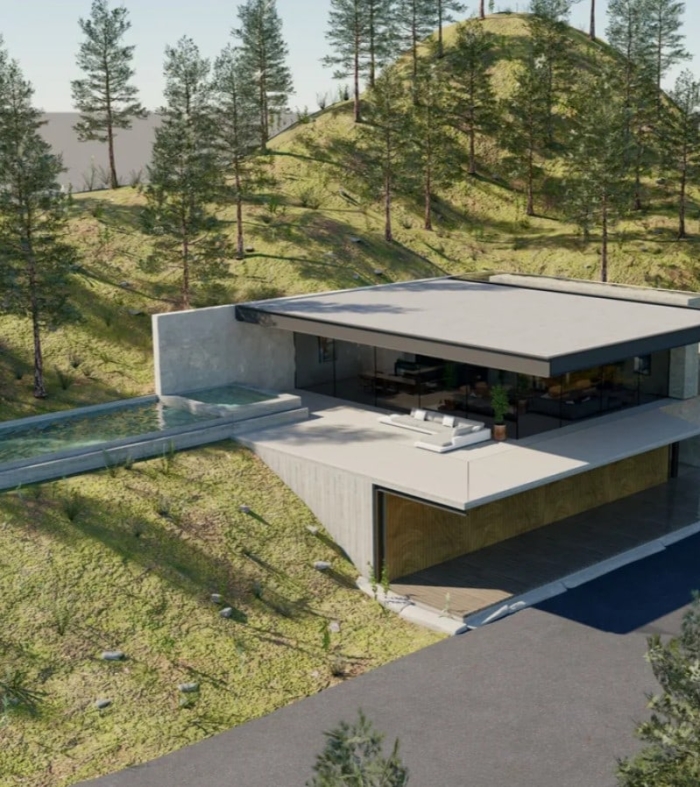
-

- Wood
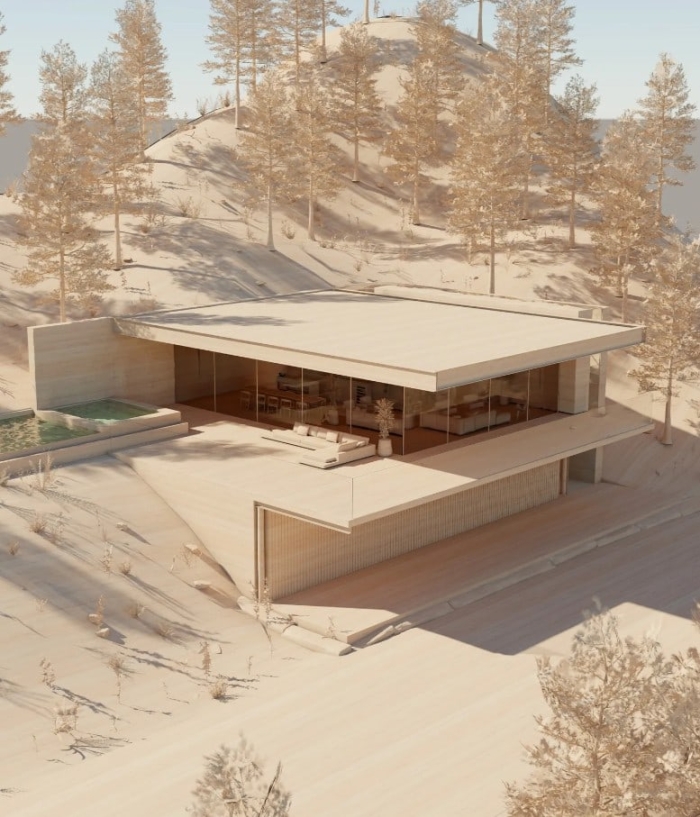
-

- Glossy
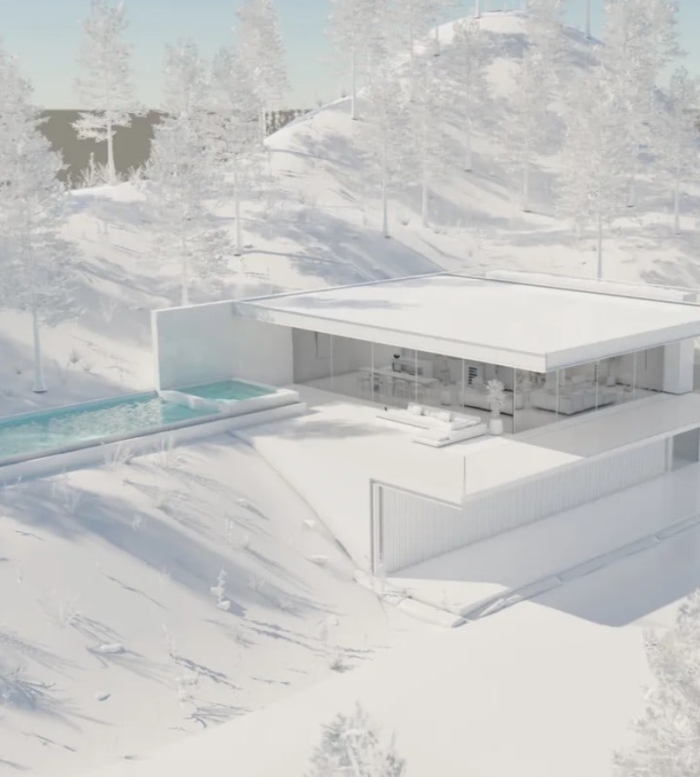
Reguleerige tulesid
Saate oma SketchUp´i projekti paigutada punktvalgustid, kohtvalgustid ja alavalgustid ning vaadata neid sünkroonis.
Kopeerides ja kleepides toimivad need nagu üks – see tähendab, et kui muudate heledust või mõnda muud sätet Lumion View valguspaneelil, rakendatakse seda kõikidele tuledele. Shift nupu all hoidmine muudab seadete reguleerimise täpsemaks.
SketchUp materjalipaneelilt saab tuledele määrata ka erineva värvi. Valige lihtsalt tuled ja rakendage värv.
Katseta materjale
Mis puutub materjalidesse, siis SketchUp 2025 toetab nüüd PBR maps´i. Muutke värvi, läbipaistmatust, metallilisust, karedust ja tavalisi sätteid ning vaadake neid Lumion View´s.
Samuti saate määrata Emissive strength´i paneelil Lumion View.
Klaas ja vesi
Kui te määrate SketchUp´is pinnale Glass kategooria, siis automaatselt on see pind ka Lumion View´s klaas.
Kui kasutate SketchUp´is materjali nimetamisel sõna “water”, määratakse see Lumion View´s automaatselt veeks. Ja te saate laine skaalat ja peegeldusvõimet kohandada koheselt.
Renderda käigu pealt
Kui olete oma seadete ja stiiliga rahul, saate hõlpsalt renderdusi luua vahekaardil Render to file .
Valige lihtsalt soovitud eraldusvõime ja kuvasuhe, klõpsake nuppu Render to file, andke sellele nimi, valige failitüüp ja klõpsake nuppu Save.
Teie renderdused valmivad kiiresti – avage nende vaatamiseks kaust või kopeerige hõlpsaks jagamiseks lõikelauale.
Ja ongi kõik – kiired, lihtsad ja muljetavaldavad renderdused.
Lumion on mugav ja võimab kiiresti ning väheste kasutaja pingutuste abil renderdada efektseid ilupilte, videoid ja 360 panoraame.
Lisainformatsiooni või prooviversiooni küsige meie konsultandilt:
Terje Korberg
e-mail: terje.korberg@arucad.ee tel: +372 6302327