
Kõik, mida pead teadma Lumion View for Revit kohta
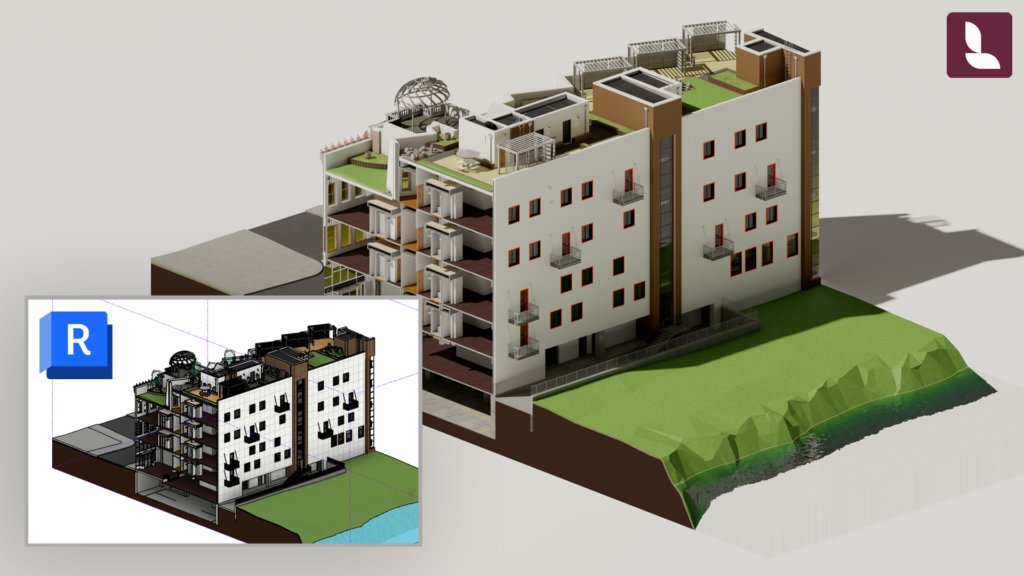
Selles samm-sammult juhendis näitame, kuidas Lumion View for Revit põhifunktsioone maksimaalselt ära kasutada, alates kaamerate sünkroonimisest ja päikeseuuringutega töötamisest kuni visuaalse stiili valimise ja 4K-piltide renderdamiseni.
1. SAMM
Lumion View käivitamine Revitis
Ava Revitis projekt, millega soovid töötada, seejärel leia ülemiselt tööriistaribalt vahekaart Lumion. Käivita Lumion View, klõpsates välguikoonil, logi sisse oma Lumioni konto andmetega ja oledki valmis.
Vaateaknas näed oma mudelit realistlikus ray-traced keskkonnas, mis on valmis uurimise alustamiseks.
2. SAMM
Kaamerate sünkroonimine
Lumion View sünkroonib automaatselt Reviti vaatega iga kord, kui plugina avate. Selle väljalülitamiseks klõpsake vaateakna paremas ülanurgas nuppu Disable camera sync.
Saate oma kaameravaadet hõlpsalt valida vaatekuubi abil – või kiirklahvide 1–9 abil suurema kiiruse saavutamiseks.
Kaamera sünkroonimisnupu all näete valikut ortograafilise ja perspektiivvaate vahel vahetamiseks.
Erinevalt Reviti vaadetest võimaldavad Lumion View perspektiivvaated sujuvat navigeerimist mudelis ja selle sees. Kasutage seda, kui soovite oma disaini vabalt uurida, sujuvalt väljast sisemusse liikuda või kliente selles hõlpsalt juhendada.
Ortograafilised vaated on seevastu kasulikud mudeli staatiliste, moonutamata vaadete jaoks, mis sobib ideaalselt tehnilise selguse ja dokumenteerimise eesmärgil.
3. SAMM
2D-joonistega töötamine
2D-jooniste muutmine on lihtsamaks muutunud. Alustage nii, et plaan on Revit’is avatud ja kaamera sünkroonimine on vaates keelatud.
2D-joonisega töötades näete muudatusi reaalajas oma Lumion View aknas. Hankige tõeliselt haarav vaade, liikudes läbi oma disaini realistliku 3D-kujutise.
4. SAMM
Materjalide rakendamine
Pindade viimistlemine Revitis annab lihtsustatud vaate kõnealustest materjalidest koos põhilise varjutusega. Nende sünkroonimine Lumion View’ga annab täiesti uue perspektiivi – tänu ray tracing´le täiustatakse samu materjale automaatselt realistliku valgustuse ja peegeldustega. Näete iga detaili, saate täpse värviesituse ja näete, kuidas valgus tekstuuridega suhtleb.
Lihtsalt rakendage valitud materjal Revitis ja seejärel vaadake, kuidas see View’is reaalseks muutub.
5. SAMM
Sektsioon ja isoleerimine
Saate oma mudelist selged kõrvuti asetsevad lõikevaated. Revitis minge Properties paletti ja märkige ruut „Section Box“. See aktiveerib mudeli ümber kärpimiskasti, mille suurust saate haardenuppude abil muuta. Lumion View vaateport jääb selle sektsiooniga sünkroonituks, kuni te sellega töötate.
Samuti saate oma mudeli mis tahes elemendi isoleerida ja seda kontekstis visualiseerida, kasutades valikukasti funktsiooni. Valige vahekaardil „Modify “ üks või mitu oma mudeli elementi ja seejärel klõpsake tööriistaribal ikooni „Selection Box“. Revit rakendab teie valiku ümber automaatselt sektsioonikasti, nii et saate elemente kiiresti isoleerida ilma sektsioonikasti eelnevalt käsitsi sisse lülitamata.
Samuti saate View Control Bar kasutada juhtnuppe „Hide / Isolate“, et vaadata mis tahes elementi täielikult isoleeritult, ilma et sektsioonikast teie valiku ümber automaatselt aktiveeruks.
6. SAMM
Kunstliku valgustuse lisamine
Iga disain vajab realistlikku valgustust. Kunstvalgustuse nägemine on hindamatu väärtusega ja tänu Lumion View ray-traced vaatele saate seda teha.
Kunstvalgustuse paigutamiseks oma mudelisse klõpsake Reviti tööriistaribal nuppu „Component“, seejärel valige valgustüüp ja paigutage see oma disaini.
Minge Lumion View’sse ja valige vahekaart „Environment“. Lülitage sisse „Sun study“ ja valige kellaaeg, mis näitab teie valgustust kõige paremini.
7. SAMM
Päikeseuuringute vaatamine
Päikeseuuringud võimaldavad teil kiiresti aru saada, kuidas päikesevalgus ja varjud teie disaini mõjutavad kellaaja ja aastaaegade muutudes.
Seda saate hõlpsalt teha Lumion View’s vahekaardil Environment. Lülitage sisse „sun study“ ja seejärel kohandage liugureid aeg ja aastaaeg/kuu, et näha valgustuse muutust reaalajas. Samuti saate vastavalt oma eelistustele määrata päikese heleduse ja taeva pilvisuse.
Reviti päikesesätete kasutamiseks liigutage lüliti asendisse „Sync sun study“. Seejärel saate Revitis avada Sun Settings valiku View Control Bar paneeli. Rakendage mis tahes eelseadistusi, et näha valgustingimusi kohe vaates värskendatuna.
8. SAMM
Kiirete esitluste loomine
Eelseadistatud stiilid võimaldavad hetkega luua ülilihtsaid ja pilkupüüdvaid esitlusi.
Nende leidmiseks minge vaate Visual styles vahekaardile, kus näete valikut realistliku ja kontseptuaalse vahel. Realistlikud stiilid võimaldavad teil säilitada vaateaknas tavapärase kvaliteedi, kuid kohandada oma mudelit, lisades valitud värviga servi.
Conceptual styles hulka kuuluvad savi, puit, vahtpolüstürool ja läikiv. Nende stiilide abil saate taas kohandada servi ja mudeli üldist värvi. Need lihtsad ja minimalistlikud stiilid sobivad ideaalselt disainiideede kiireks edastamiseks ja selgete ning mõjusate esitluste loomiseks.
Teine lihtne viis oma disaini esiletõstmiseks on taeva vahetamine ühtlase taustavärvi vastu. Tehke seda vahekaardil Environment ja muutke oma esitlus eelistatud tooniga silmapaistvaks.
9. SAMM
Renderdamine 4K eraldusvõimega
Kui olete valmis oma vaadet või stiili renderdama, minge Lumion View’is vahekaardile „Render to file“. Siit leiate valikud eraldusvõime ja kuvasuhte määramiseks ning seejärel pildi kõrge kvaliteediga renderdamiseks.
Faili renderdamine võimaldab teil valida, kuhu see salvestada. Samuti saate pildi kiireks jagamiseks lõikelauale kopeerida või Lumion Cloudi üles laadida.
9. SAMM
Ühenduse loomine Lumion Cloudiga
Renderduste üleslaadimine Lumion Cloudi võtab sekundeid. Kui see on valmis, näete open Cloud in your web browser.
Sujuva jagamise ja koostöö jaoks loodud Lumion Cloud pakub lihtsat viisi tagasiside vahetamiseks otse renderduste kohta – alates piltidele joonistamisest kuni kommentaaride jätmiseni. Samuti saate versioone visuaalselt võrrelda mugavate kõrvutivaadete abil ja jälgida projektide liikumist kinnitamiseni Kanban-style voogude ja koheste teavituste abil.
Lumion Cloudi saab beetaversiooni ajal praegu tasuta kasutada. Leidke siit 5 põhjust, miks sellega juba täna koostööd alustada.
Lumion on mugav ja võimab kiiresti ning väheste kasutaja pingutuste abil renderdada efektseid ilupilte, videoid ja 360 panoraame.
Lisainformatsiooni või prooviversiooni küsige meie konsultandilt:
 Terje Korberg
Lumion müügispetsialist ja koolitaja
e-mail: terje.korberg@arucad.ee
tel: +372 6302327