
Arvutiriistvara soovitused kiiremaks 3D renderdamiseks Lumion Pro 2025´s
Lumion on mugav ja kasutajasõbralik töövahend professionaalseks visualiseerimiseks. Kui soovite oma klientide baasi laiendada, tulevad alati kasuks ilmekalt visualiseeritud pildid ja videod. Paraku enamik tarkvaradest nõuab eraldi spetsiaalset kasutajakoolitust, võimsamat arvutit ja hulk aega renderdusprotsessiks, eriti kui tegu on videotega.
Oletame, et alustad nullist.
Sa tead, et su arvuti vajab hädasti uuendamist ja vajad lauaarvutit, millel oleks võimas „mootor“ nii CAD-tarkvaras modelleerimiseks kui ka Lumionis renderdamiseks.
Ja sul pole aimugi, kust alustada.
Olgu sul plaanis osta uus lauaarvuti või sülearvuti, uuendada olemasolevat masinat või lasta ehitada arvuti spetsiaalselt enda vajaduste järgi – parima riistvara leidmine Lumioni jõudluse maksimeerimiseks võib tunduda hirmutav ülesanne, aga tegelikult ei pea see nii olema.
Selles juhendis saad uurida järgmisi teemasid ja leida nõuandeid, mis sobivad just sinu olukorraga:
- Lumioni riistvarasoovitused, sealhulgas graafikakaardid, lauaarvutid ja sülearvutid
- Kas plaanid lasta ehitada arvuti spetsiaalselt enda jaoks?
- Kas sinu praegune arvuti või sülearvuti suudab Lumioni käivitada?
- Kuidas Lumionist parimat jõudlust välja pigistada
- Graafikakaardi ostmise juhend
Ei leidnud sobivat teemat? Külasta Lumion Support & Learning Center, kus saad personaalseid nõuandeid ja teadmisi Lumioni kogukonnalt.
Arvutikomponentide soovitused
Kui vaatad selle postituse soovitusi, pea meeles, et võimas graafikakaart on kõige olulisem komponent, et saavutada Lumionis sujuv ja kvaliteetne kasutuskogemus. Kuigi protsessor, mälu ja muud tehnilised näitajad mängivad samuti rolli, algab hea kogemus just graafikakaardist.
Alljärgnevad soovitused ei ole mõjutatud ühegi riistvaratootja poolt. Lumionil ei ole partnerlussuhteid riistvaratootjate ega brändidega.
Meie eesmärk on tutvustada riistvara, mille puhul me teame, et see pakub suurepärast kogemust Lumionis renderdamisel – ilma välise mõjutuseta. Siiski on oluline enne ostmist iga lauaarvuti või sülearvuti hoolikalt üle vaadata. Selle postituse edasises osas leiad ka täpsemat teavet, kuidas teha parim valik.
Graafikakaardid
Graafikakaart (või GPU) sinu arvutis vastutab selle eest, et Lumioni projekt kuvatakse ekraanil. Kui töötad oma projekti loomise kallal, tagab graafikakaart sujuva ja meeldiva kaadrisageduse (mõõdetuna FPS-ides).
Renderdamisel aitab GPU protsessi kiirendada, et saaksid pildi, video või 360° panoraami kiiresti ja tõhusalt valmis.
Kui sa ei ole kindel, millist graafikakaarti vajad, leiad rohkem teavet allpool olevast Graafikakaardi ostmise juhendist. Kui soovid kohe näiteid, vaata allpool toodud valikuid:
Ma tahan parimat graafikakaarti, mida raha eest saab
- Nvidia GeForce RTX 5090
- Nvidia GeForce RTX 5080
- Nvidia GeForce RTX 5070 Ti
- Nvidia GeForce RTX 4090
- Nvidia GeForce RTX 4080 SUPER
- Nvidia GeForce RTX 3090/3090Ti
- AMD Radeon RX 7900 XTX/XT
Mul on keskmine eelarve ja ma otsin optimaalset hinna/jõudluse suhet
- Nvidia GeForce RTX 5070
- Nvidia GeForce RTX 4070 Ti
- Nvidia GeForce RTX 4060 Ti
- Nvidia GeForce RTX 3080/3080Ti
- Nvidia GeForce RTX 3070/3070Ti
- AMD Radeon RX 9070
- AMD Radeon RX 7800 XT
- AMD Radeon RX 7700 XT
Minu eelarve on napp, aga mul on vaja usaldusväärset graafikakaarti keerukate projektide jaoks (näiteks suur park või linnaosa).
- Nvidia GeForce RTX 5060/5060Ti
- Nvidia GeForce RTX 4060/4060Ti
- Nvidia GeForce 3060
- Intel Arc B580
- AMD Radeon RX 7600 XT
Lauaarvutid
Mis teeb ühest lauaarvutist hea valiku Lumioni jaoks?
Sellele küsimusele leiad põhjalikuma vastuse juhendi osast „Kohandatud arvuti ehitamine“, kuid lühidalt öeldes taandub kõik kiirele graafikakaardile. Kiire 3D renderdamise ja sujuva töö tagamiseks Lumionis on vaja võimekat GPU-d, seega pööra ostmisel alati sellele spetsifikatsioonile tähelepanu.
Hea lauaarvuti Lumioni jaoks sisaldab ka piisavalt võimsat protsessorit, mis toetab graafikakaarti, sobivat süsteemimälu, õiget toiteallikat ning 64-bitist Windows 10 operatsioonisüsteemi. Loe täpsemalt süsteeminõuete kohta.
Kui otsid Lumionile sobivat lauaarvutit või sülearvutit, on mõned olulised detailid, mida peaksid teadma:
- Paljudel lauaarvutitel ja sülearvutitel on erinevad mudelid, konfiguratsioonid ja tehnilised variandid. Näiteks on paljud lauaarvutid kohandatavad ning võimaldavad sul valida täpselt need komponendid, mida soovid.
- Ekraani resolutsioon mõjutab jõudlust märkimisväärselt. Näiteks 3840×2160 resolutsiooniga ekraan koormab graafikakaarti tugevalt – isegi väga võimsa kaardi puhul. Kui võimalik, kaalu 1920×1080 resolutsiooniga ekraani kasutamist.
Allpool on toodud mõned hästi toimivad lauaarvutid erinevates hinnaklassides. Tegemist on vaid valikuga – turul on ka teisi sama võimekaid tööjaamu, mida tasub kaaluda.
⚠️ Oluline märkus: Mõned allolevad lingid viivad tootja veebilehel konkreetse arvuti konfiguratsioonile. Enne ostu veendu kindlasti, et arvuti vastab Lumioni süsteeminõuetele.
Ma tahan parimat Lumioniga ühilduvat lauaarvutit, mida raha eest saab
- MSI MEG X AI (64GB 5090)
- MSI Vision Elite RS AI (64GB 5080)
- ASUS ROG G700 (64GB 5090)
- ASUS ROG GR701 (64GB 7900XTX)
- Neuron 3500X (64GB 5080)
Mul on keskmine eelarve ja ma otsin optimaalset hinna/jõudluse suhet
- MSI Aegis RS2 (32GB 4070 Super)
- Corsair Vengeance A7500 (32GB 4070Ti Super)
- Origin NEURON 4000D (32GB 4070Ti Super)
- CyberPower Black Pearl (32GB – 5070)
- Skytech Omega Gaming PC Desktop (32GB 9070XT)
Minu eelarve on napp, aga mul on vaja usaldusväärset tööjaama keerukate stseenide jaoks (suur park või linnaosa)
- iBUYPOWER Y40 PRO Black (32GB 4060Ti)
- Velztorm Fultix (16GB 4060)
- CLX SET Gaming Desktop (16GB 3060)
- Legion Tower 5 Gen 8 (16GB RX7600)
Sülearvutid
Üha rohkem arhitekte võtab oma CAD-projekte ja renderdusi kaasa ning tänu kiiresti arenevale graafikakaartide ja sülearvutite tehnoloogiale muutuvad tipptasemel süsteemid kergemaks ja taskukohasemaks.
Siin on mõned suurepärase jõudlusega sülearvutid, mis on saadaval erinevates hindades. Pidage meeles, et see on vaid näidis ja võite leida palju sama võimsaid sülearvuteid. Lisaks pöörake alati tähelepanu konfiguratsioonile, eriti graafikakaardi osas.
Ma tahan parimat Lumioniga ühilduvat sülearvutit, mida raha eest saab
- Origin EON18-X (64GB 5090)
- ASUS ROG STRIX Scar 18 (64GB 5090)
- MSI Raider GE78 HX (64GB 4090)
- Lenovo Legion Pro (32GB 5080)
Mul on keskmine eelarve ja ma otsin optimaalset hinna ja jõudluse suhet
- MSI Vector 17 HX (32GB 4080)
- Origin EON16-SX (32GB 4070)
- ASUS ROG Zephyrus G16 (32GB 4070)
- Razer Blade 14 (32GB 4070)
Mul on eelarve piiratud, aga mul on vaja usaldusväärset sülearvutit keerukate projektide jaoks (suur park või linnaosa)
Rohkem sülearvuti soovitusi leiad sellest artiklist:
Kas ostad eritellimusel valmistatud arvuti?
Kas ehitad arvuti nullist või palkad kellegi teise ehitama oma ideaalse arhitektuurilise disaini ja renderdusarvuti?
Lumioniga ühilduva arvuti ehitamise protsessi lihtsustamiseks on mitu võimalust.
Esiteks on hea mõte lugeda ülejäänud postitust, et leida konkreetseid üksikasju Lumioni jõudluse optimeerimiseks. Teiseks, kui lähed oma kohalikku arvutipoodi meeskonnalt küsima, võid neile lihtsalt Lumioni süsteeminõuded esitada.
Ma tahan parimat Lumioniga ühilduvat tööjaama, mida raha eest saab
- Graphics card: Graafikakaart, mille G3DMark punktisumma on vähemalt 22 000 ja millel on vähemalt 16 GB mälu
- CPU: Inteli/AMD protsessori ühe lõime CPUMark punktisumma on 3000 või kõrgem
- System memory: 64 GB või rohkem
- Power supply: Vähemalt 80+ gold-rated koos piisava võimsusega
- OS: Windows 10 64-bit
Mul on keskmine eelarve ja ma otsin optimaalset hinna ja jõudluse suhet
- Graphics card: Graafikakaart, mille G3DMark punktisumma on vähemalt 14 000 ja millel on vähemalt 10 GB mälu
- CPU: Inteli/AMD protsessori ühe lõime CPUMark punktisumma on 2600 või kõrgem
- System memory: 32 GB või rohkem
- Power supply: Vähemalt 80+ gold-rated koos piisava võimsusega
- OS: Windows 10 64-bit
Minu eelarve on napp, aga mul on vaja usaldusväärset tööjaama keerukate stseenide jaoks (suur park või linnaosa)
- Graphics card: Graafikakaart, mille G3DMark punktisumma on vähemalt 8000 ja millel on vähemalt 6 GB mälu
- CPU: Intel/AMD protsessori ühe lõime CPUMark punktisumma on 2200 või kõrgem
- System memory: 16 GB või rohkem
- Power supply: Vähemalt 80+ gold-rated koos piisava võimsusega
- OS: Windows 10 64-bit
Kas teie praegune arvuti või sülearvuti töötab Lumioniga?
Kui soovite teada, kas teie praegune arvuti on Lumioni käitamiseks piisavalt kiire, on esimene samm kontrollida selle tehnilisi andmeid.
Lumioni optimaalse jõudluse tagamiseks peate teadma peamiselt nelja arvuti tehnilist teavet, sealhulgas:
- Graphics card (GPU)
- Graphics card memory (VRAM)
- System memory (RAM)
- Central processing unit (CPU)
Kui sul on juba Lumion, saad need andmed leida Lumioni avakuval võrdlustesti (Benchmark) abil. Kui sul Lumioni pole, saad taotleda tasuta 14-päevast Lumion Pro prooviversiooni. Võrdlustesti abil saad teada, kas jõudlus on liiga madal, piisavalt hea või ideaalne. Siin on näide arvuti spetsifikatsioonidest Lumioni võrdlustesti tööriista abil.
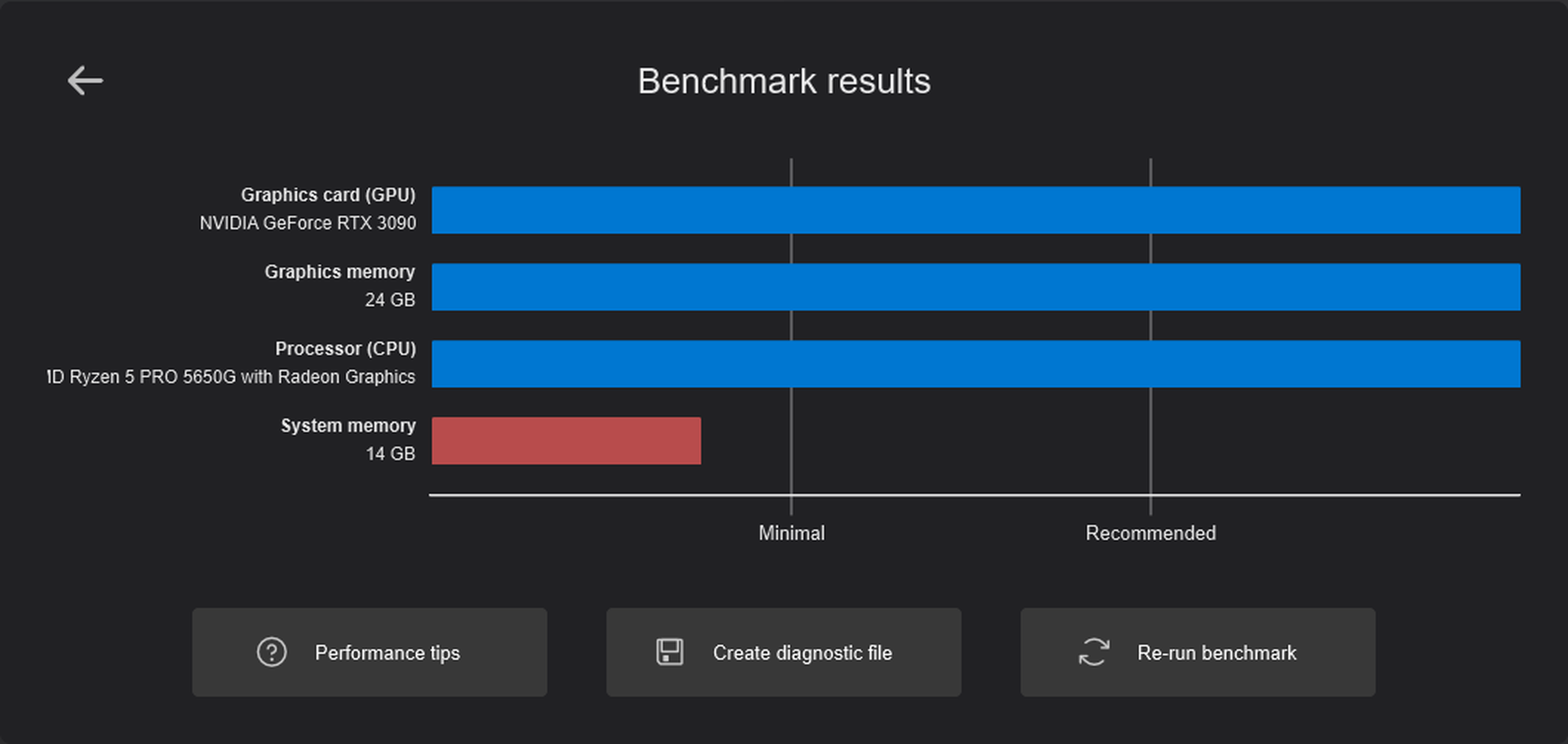
Arvuti spetsifikatsioonide kohta teabe leidmiseks on ka teisi lihtsaid viise. Näiteks selles juhendis kirjeldatud meetod kasutab Windows 10-s DirectX-i diagnostikatööriista (DxDiag).
- Klõpsake Windowsi otsinguribal või vajutage samaaegselt klahve WIN+S.
- Tippige DxDiag.
- Avage Dxdiag, klõpsates otsingutulemusel.
- Kirjutage üles operatsioonisüsteem, protsessor ja mälu(Operating System, Processor ja Memory).
- Akna ülaosas klõpsake vahekaarti „Kuva/Display” või mõnel juhul vahekaarti „Renderda/Render”, et vaadata oma graafikakaardi andmeid.
- Kirjutage üles graafikakaardi(graphics card) nimi ja videomälu (sageli kirjutatakse „Display Memory” või „VRAM”).
Nende andmete olemasolul, isegi kui te ei mõista täielikult, mida need tähendavad, on teil juba tohutu edumaa graafikakaardi või muude komponentide uuendamisel ja Lumioni parima võimaliku jõudluse saavutamisel.
Kuidas Lumionist parimat jõudlust saada?
Allpool on toodud arvuti põhinõuded Lumioni kiire ja stabiilse jõudluse saavutamiseks:
- Võimas ja kiire graafikakaart, mille PassMarki skoor on 22 000+ (sellest lähemalt allpool) ja vähemalt 16 GB graafikakaardi mälu.
- Protsessor, millel on üle 4,0 GHz ja 8 cores. Lumioni saab käivitada protsessoriga, millel on 3,0 GHz või rohkem, kuid kui teil on kiire graafikakaart, blokeerib madal protsessori võimsus sisuliselt need lisahüved, mida te oleksite saanud.
- 64 GB süsteemimälu (RAM). Kui aga teete lihtsaid stseene, saate hakkama 16 GB mäluga, kuid see pole jällegi ideaalne.
- 64-bitine Windows 10 operatsioonisüsteem.
- 1000-vatine Gold- või Titanium-reitinguga 80+ toiteplokk.
- 105 GB vaba salvestusruumi kiirel draivil, näiteks m.2 NVME-draivil (Lumion vajab umbes 30 GB vaba salvestusruumi).
Pea meeles, et need on Lumioni tipptasemel nõuded. Lumion töötab endiselt minimaalsete spetsifikatsioonidega, mille leiate siit.
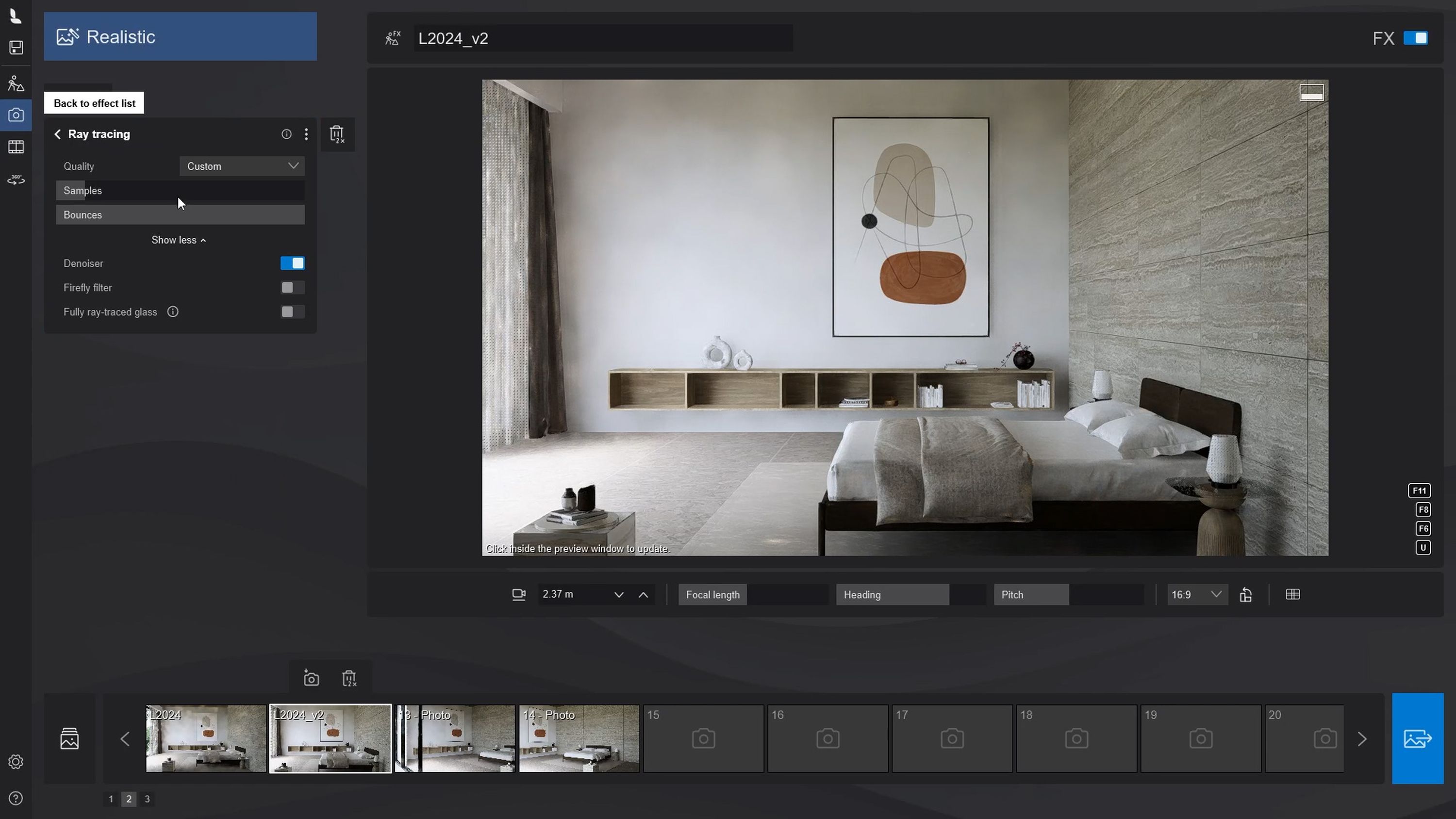
Ray tracing
Lumioni ainulaadne ettevõttesisene renderdusmootor on läbinud uuenduskuuri ja integreerib nüüd koos rasteriseerimisega ray tracing tehnoloogia, avades täiesti uue taseme visualiseerimispotentsiaali ja võrratu realismi.
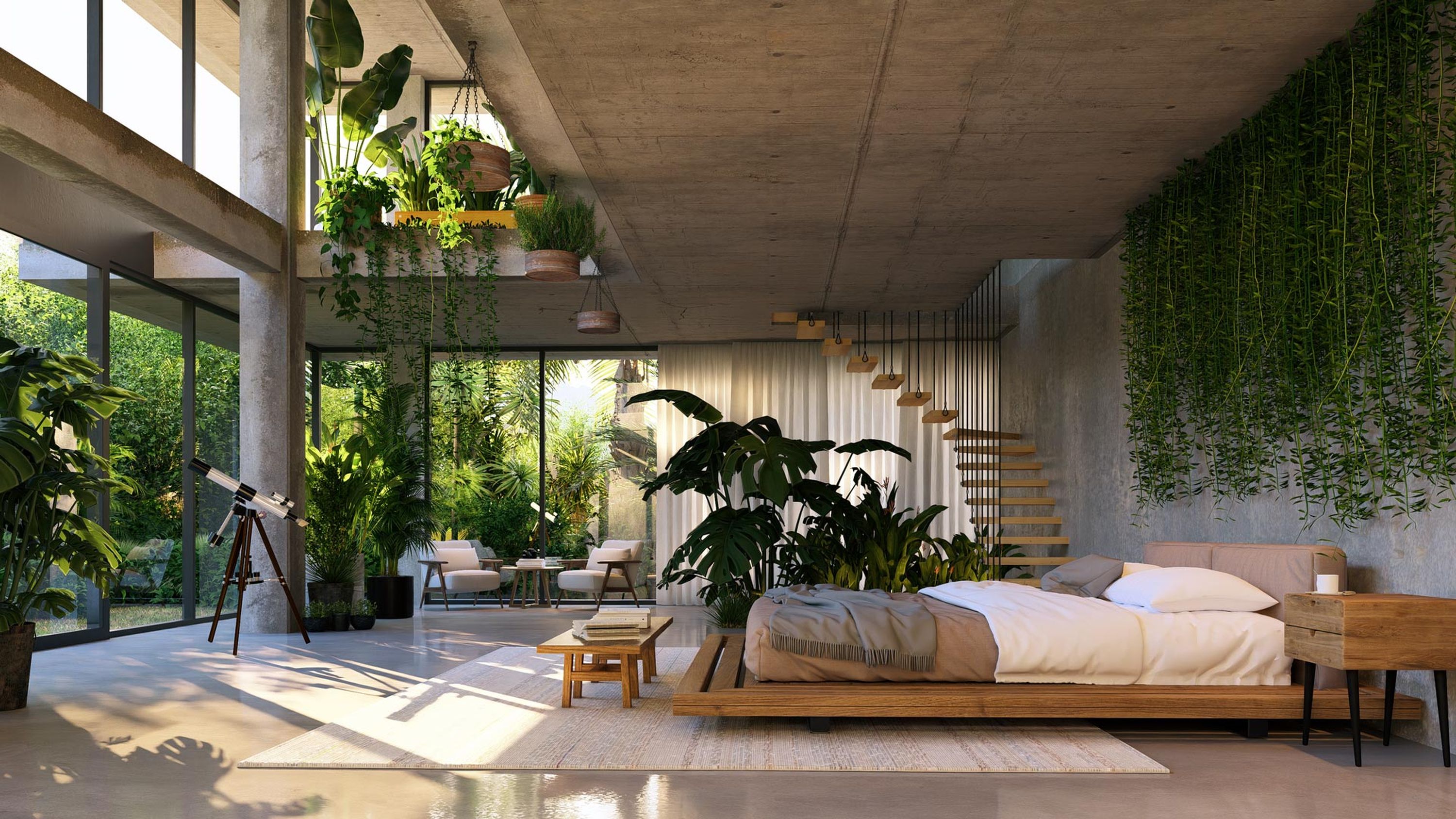
Oma renderdustele elu sissepuhumine on nüüd lihtsam kui kunagi varem tänu materjalidele ja valgustusele, mis on nüüd füüsikalised ja simuleeritud palju suurema täpsusega.
Toetatud graafikakaartide kohta vaadake seda artiklit: Which graphics card do you need for Lumion 2024?
Graafikakaardi ostja juhend
Kuna Lumion kasutab täiustatud 3D-graafikatehnoloogiat, mõjutab teie graafikakaardi jõudlus nii reaalajas visualiseerimise kui ka renderdamise kiirust.
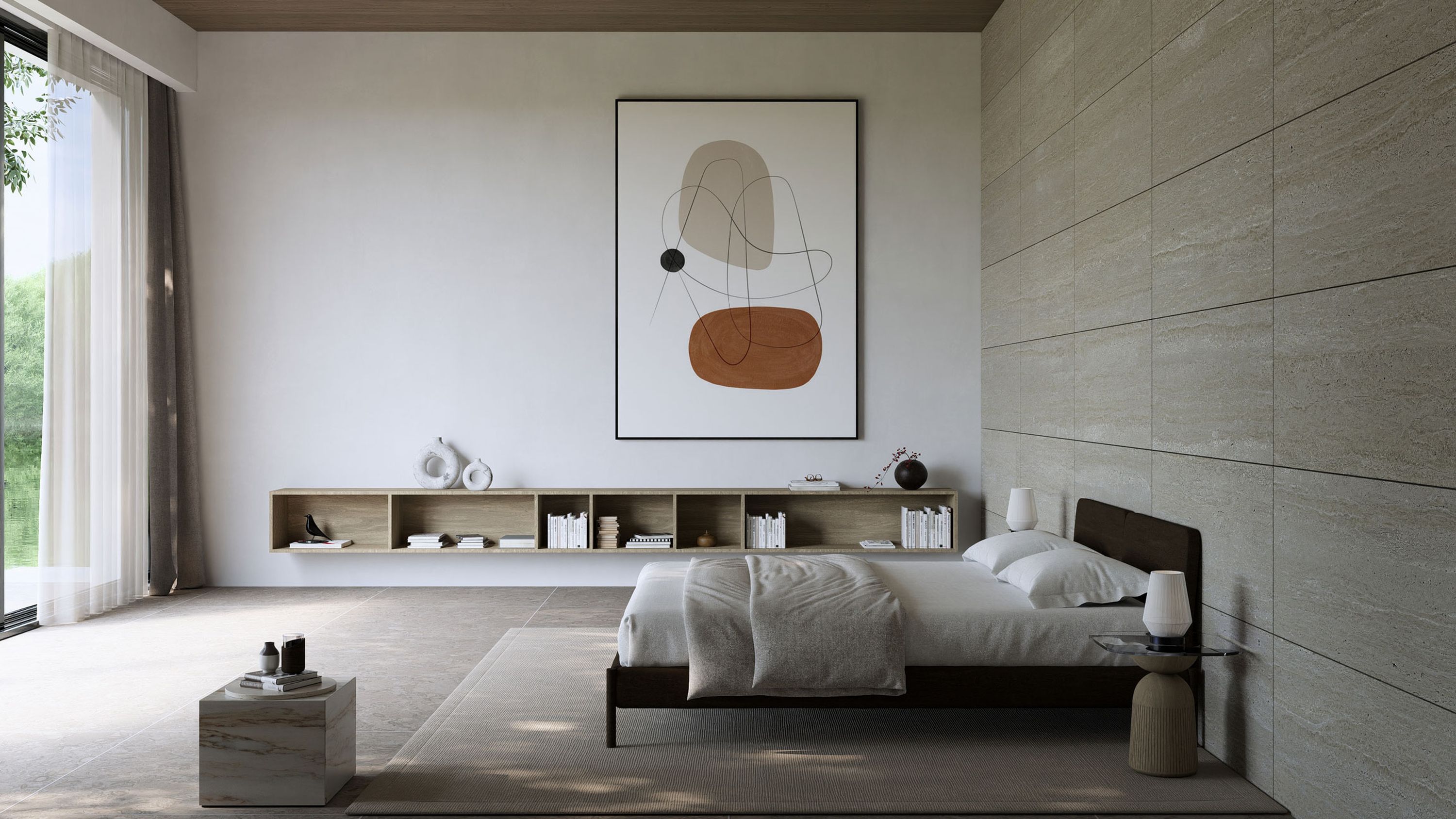
Järgmine reaalajas visualiseerimine näitab graafikakaardi pakutavat kvaliteeti:
Reaalajas visualiseerimine:
Lõplik renderdus
Turul on saadaval sadu graafikakaarte, kuid õige graafikakaardi valimisel, mille hind ja jõudlus on tasakaalus, on üks detail, mis aitab sirvimisprotsessi lihtsustada: PassMarki punkt.
PassMarki punkte kasutatakse graafikakaardi jõudluse hindamiseks. Mida kõrgem on PassMark, seda parem on kaardi jõudlus. Järgnev graafikakaardi PassMarki tabel on hõlpsasti jälgitav juhend graafikakaartide kategoriseerimiseks:
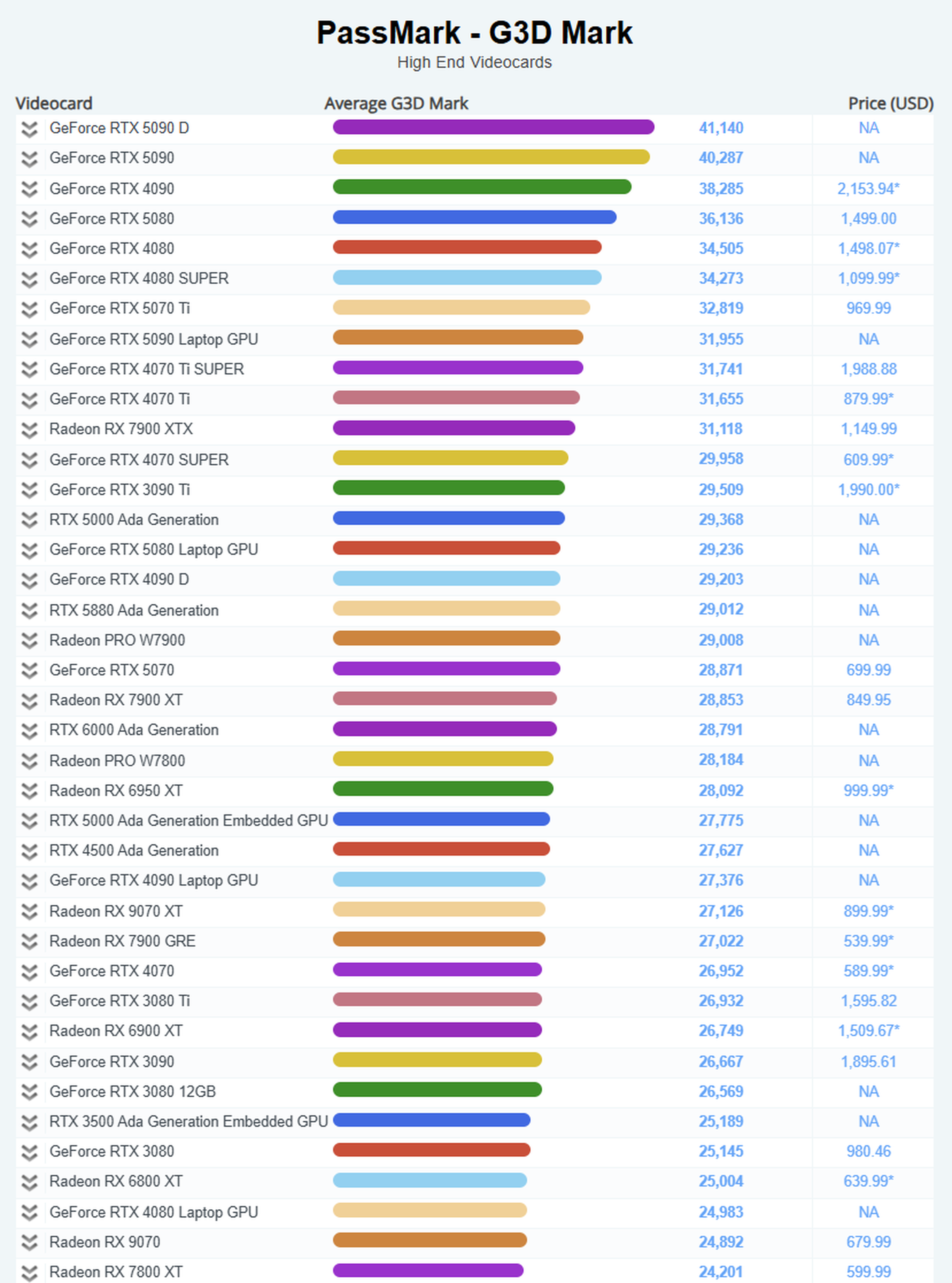
Vaadake graafikakaartide ja nende PassMarki skooride täielikku loendit.
Vaadake ka üksikasjalikku ja põhjalikku ülevaadet saadaolevatest graafikakaartidest ning sellest, kuidas need aitavad teil Lumionist parimat jõudlust saada.
Antud postitus on tõlgitud Lumioni blogist.
Originaalartikkel: https://lumion.com/tips-guides/computer-advice-faster-3d-rendering