Arhitektina teate, et iga projekti edu sõltub põhijoonistest. Need dokumendid, sealhulgas kohaplaanid, kõrgused ja lõiked, ei ole ainult tehnilised andmed; need on plaanid, mis aitavad muuta teie visiooni reaalsuseks – kontseptsioonist ehituseni.
Kas teadsite, et saate neid isikupärastada ja stiliseerida Lumionis ? Lumion ei ole mõeldud ainult lõplikuks renderduseks – seda saab kasutada terves töövoos, esimestest plaanidest ja osadest, nii et saate algusest lõpuni toetuda vaid ühele tarkvarale.
Tutvustame teile mõningaid lihtsaid viise, kuidas lisada oma arhitektuurijoonistele isikupära. Avastage ortograafiliste vaadete, tasapindade lõikamise, topograafia ja OpenStreetMapi importimise ning stiilide võimalusi. Ja kui olete Lumion uus kasutaja, saate neid katsetada Lumion Pro tasuta prooviversiooni abil.
Muutke oma tehnilisi jooniseid
Ortograafilised projektsioonid võimaldavad illustreerida 3D-kujunduste mastaapseid esitusi 2D-vormingus ilma perspektiivist tingitud moonutusteta. Sageli luuakse sama struktuuri mitme erineva nurga jaoks ning need on täpsete mõõtmete, paigutuse ja detailide näitamiseks hädavajalikud.
Lumioni ortograafiliste vaadete efekt pakub värskendavat viisi tehniliste jooniste elavdamiseks võimalusega lisada värvi, tekstuuri ja isegi animatsiooni. Kusagil traditsiooniliste jooniste ja renderdatud kujutiste vahel asuvad ortograafilised vaated, mis pakuvad mõlemast maailmast parimat: täpsust, lihtsust ja visuaalset atraktiivsust.
Mida saate Lumionis selle efektiga luua? Siin on mõned selle peamised kasutusalad:
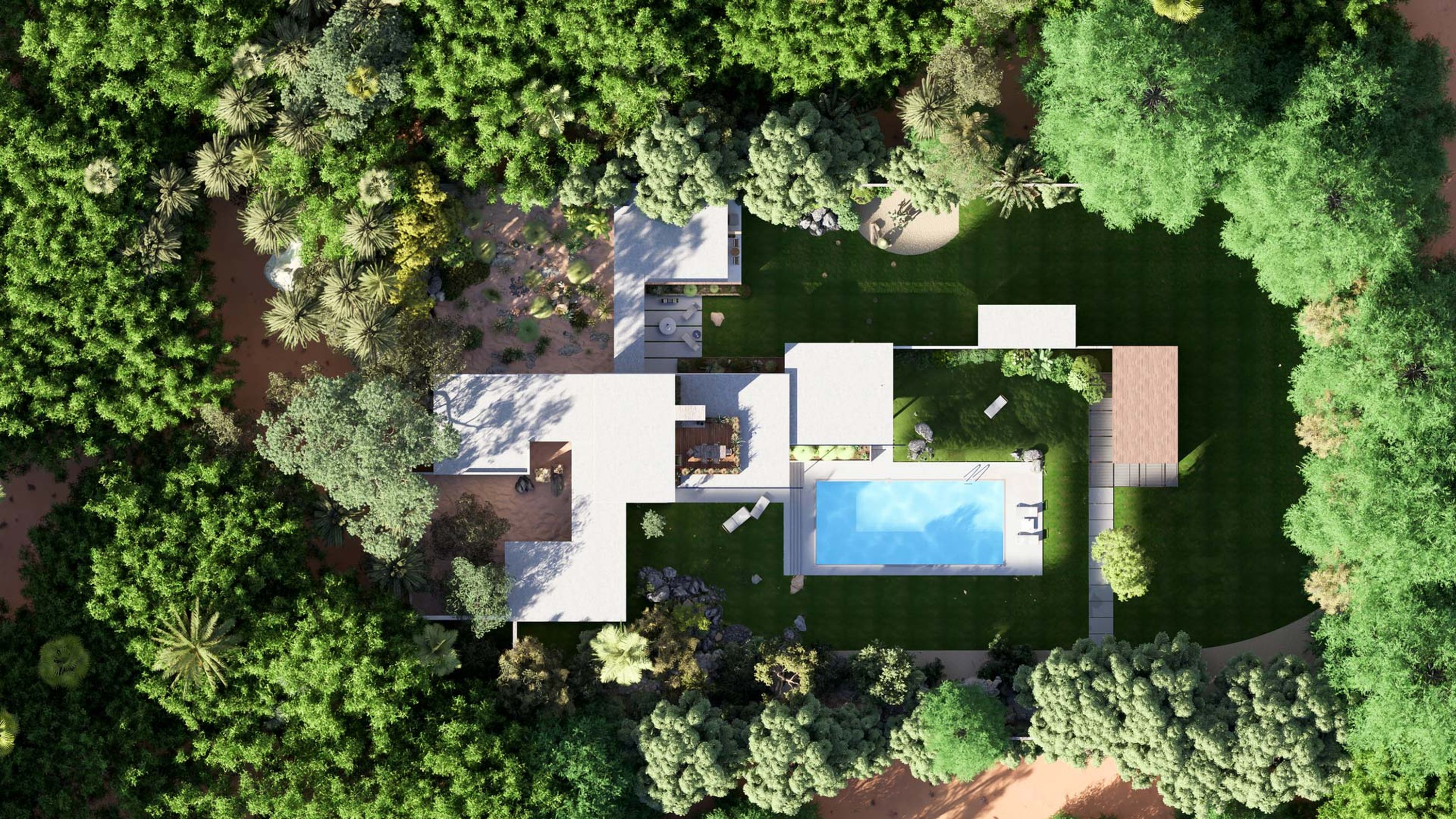
1. Asukohaplaanid
Looge pealtvaatepilte, mis võimaldavad tõhusalt analüüsida, kuidas hoone sobib konteksti. Lumionis saate teha selle sammu võrra kaugemale kui teie tüüpilised joonised. Kombineerige see päikeseuuringu efektiga, et näha millised varjud ja kuhu heidetakse. Selle abil saades elavama ülevaate sellest, kuidas teie kujundus ümbrust mõjutab.
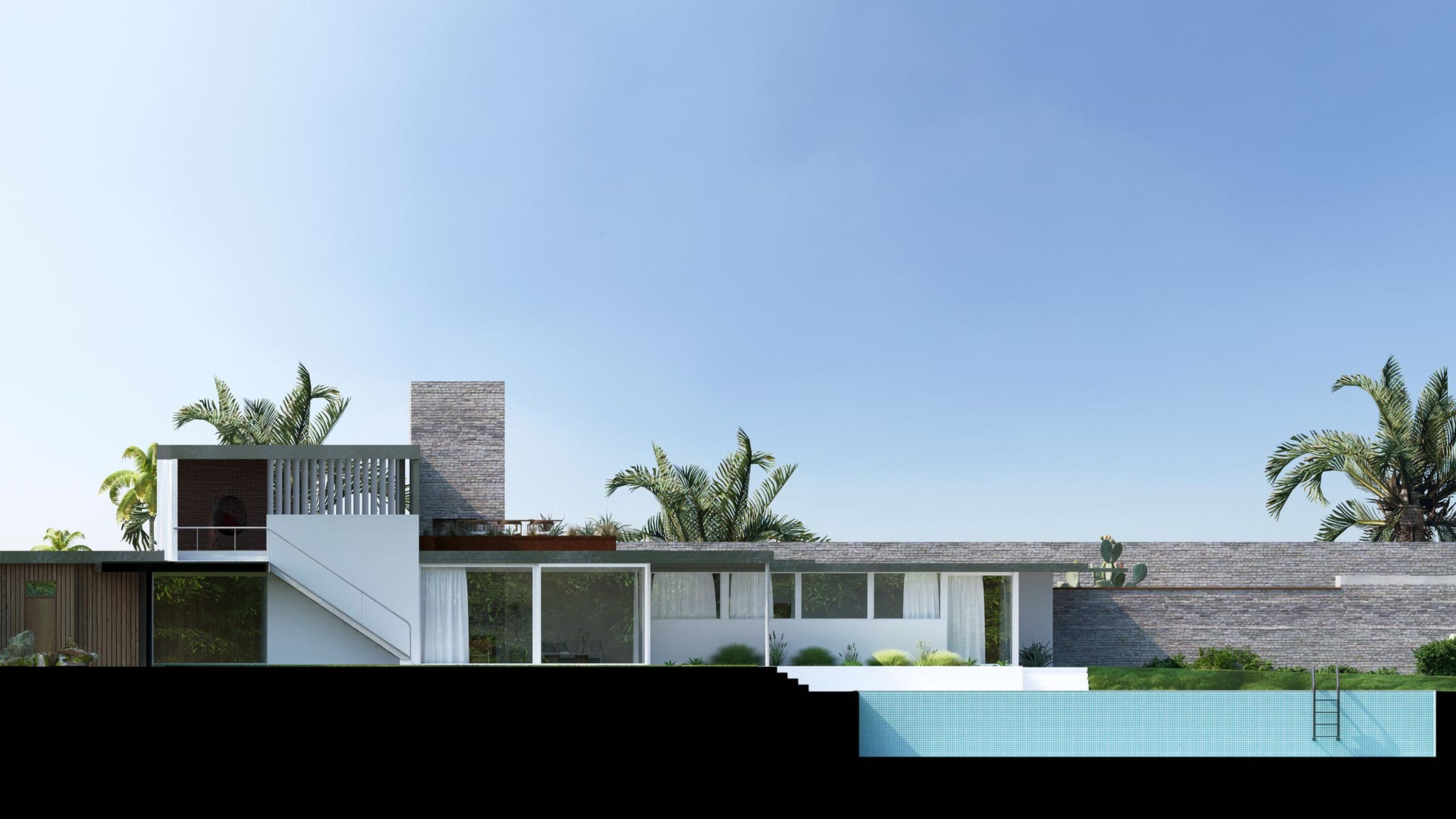
2. Kõrgused
Looge oma hoone külgvaated, et näha proportsioone, massiivi, viimistlust ja muud. Lumioni ortograafiline efekt võimaldab kaunistada pindu realistlike materjalidega ja lisada taimi, samuti animeeritud sõidukeid ja inimesi.
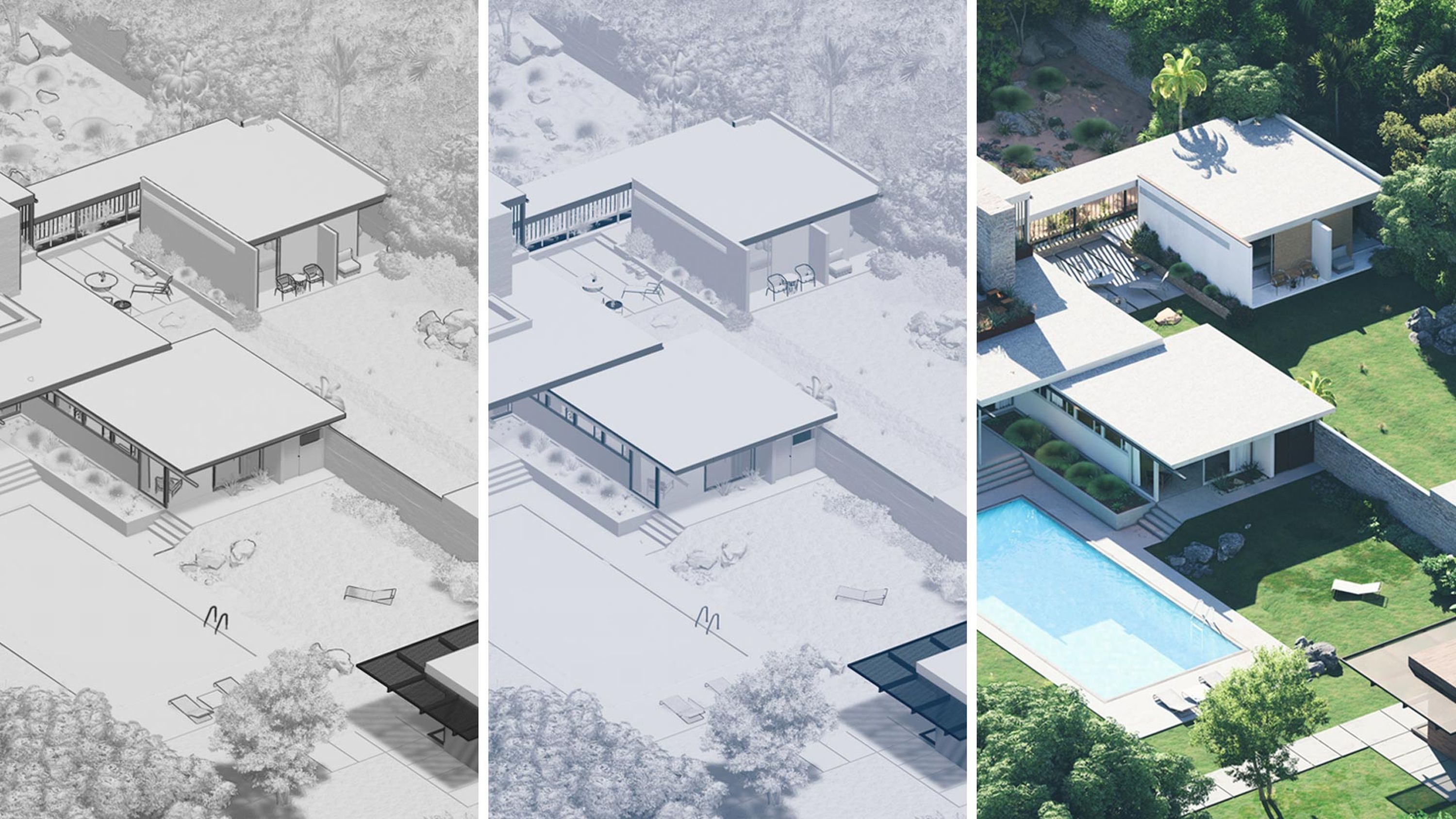
3. Isomeetrilised vaated
Looge 3D-jooniseid, mis illustreerivad täpselt, kuidas erinevad komponendid omavahel kokku sobivad. Lisage ümbritsev maastik ja lisage valgustus, et esitada oma kujundus väga realistlikus keskkonnas.
Looge oma disain
Ortograafilise vaatepildi loomiseks Lumionis valige photo režiim ja klikkige nupule +FX.
Otsige üles Orthographic view efekt ja lülitage see sisse.
Kontrollige nähtavust
Tasapinna lõikamine võimaldab teil konstruktsiooni läbi lõigata ja selle sisemust vaadata, määrates samal ajal ka selle, kui suur osa stseenist on vaatajatele nähtav. Koos Lumioni ortograafiliste vaadete efektiga saab seda mugavalt kasutada täpsete plaanide ja lõikude loomiseks.
Kui olete Orthographic view efekti sisse lülitanud, näete Near clip ja Far clip liugureid , mis võimaldavad teil mudeli osi eemaldada ehk saate valida osi, mida ei kuvata.
Funktsiooni Clip plane leiate Build režiimis valikust Utilities. Lülitage see sisse ja reguleerige tasapinda telgede abil. Valides klipi tasapinna kihi ja lülitudes photo režiimi, näete tasapinnalist vaadet, mis annab uue vaatenurga detailidele, nagu valgus ja vari.
Kui peidate hoone katuse ära, lisab see planeeringule sügavust ja näete nii inerjööri kui ka kasutatud materjale.
Lõikeperspektiivi hõlpsaks loomiseks saate eelvaateakna all oleva nupu abil lülituda 2D tasapinnavaate ja 3D ortograafilise vaate vahel.
Lisage terved äärelinnad
Täpse topograafia importimine stseenidele aitab tagada, et teie arhitektuursed joonised on nii funktsionaalsed kui ka esteetiliselt meeldivad.
Allolevas näites imporditi Palm Springsi kõrbemaastik vaid mõne hiireklõpsuga, et ümbritseda Kaufmanni maja võimalikult realistlikul viisil. Landscape režiimis pääsete juurde OpenStreetMapile, mis võimaldab teil vaadata, kuidas teie kujundus olemasolevale maastikule sobib.
OpenStreetMap annab teile võimaluse kõrguskaartide ja satelliittekstuuride abil vastava topograafia alla laadida. Kui soovite luua ümbritsevale rohkem konteksti, saate alla laadida ka piirkonna hooned.
Täpsem õpetus, kuidas kasutada OpenStreetMapi leiate siit.
Värvige loodusega
Kas soovite veelgi lihtsamat viisi keskkonnakonteksti loomiseks? Paint placement tööriist võimaldab teil kasutada hiirt pintslina ja lisada sadu objekte korraga oma stseeni.
Selle kasutamiseks valige ikoon Nature. Sealt leiate paigutusvalikuid. Kui olete valinud Paint placement ja sobivad loodusobjektid, saate need vaevata oma kohale “värvida”, valides töö käigus ka ideaalse tiheduse.
Näete ka valikut Line placement, mis võimaldab paigutada objekte mööda joont. See võimaldab valida kuni 20 erinevat objekti ja nende paigutust muuta.
Valige oma stiil
Viimane samm jooniste täiuslikuks muutmiseks. Mõne efekti kombineerimine võib luua visuaalse stiili, mis sobib ideaalselt jooniste esitlemiseks.
Liikuge photo või movie režiimi, seejärel klikkige +FX ja vaadake efektide valikut. Styrofoam effect võimaldab saada puhta klassikalise savikrohvi välimuse, mis teeb valgustuse testimisel imesid. Kontuuride lisamine teeb teravama 2D-välimusega joonise, mida saate seejärel erinevate värvivalikute abil isikupärastada.
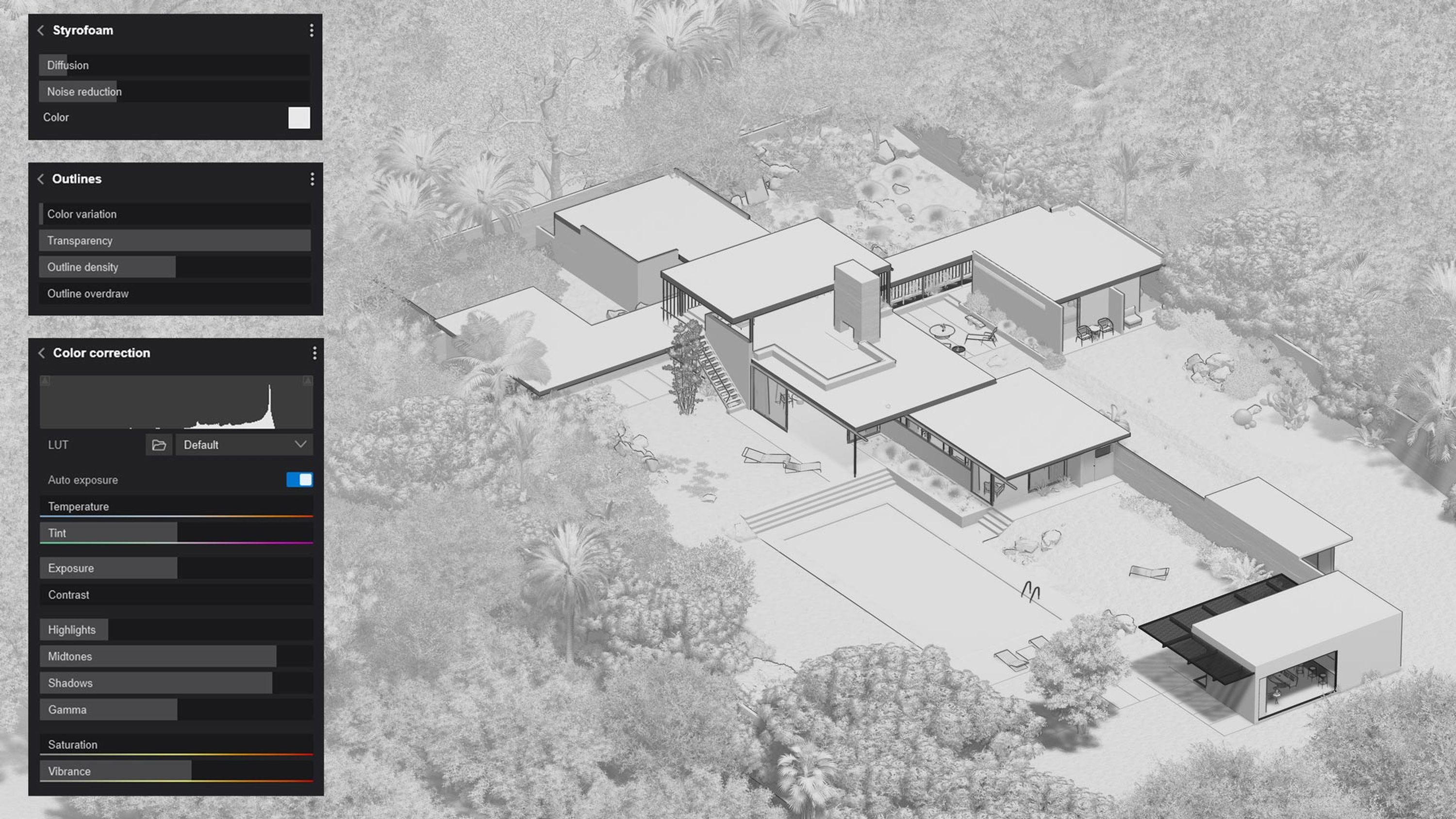
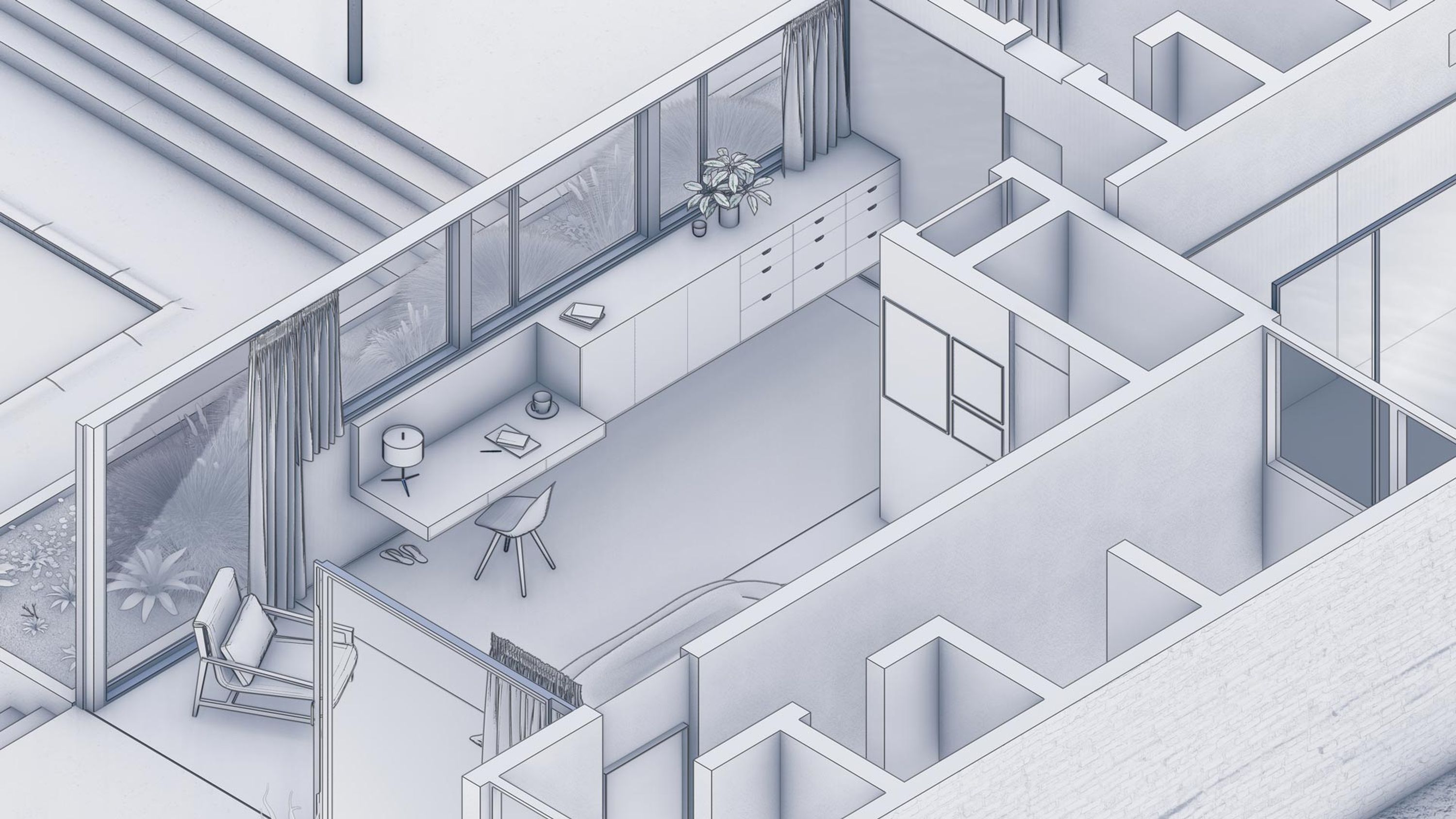
Styrofoam effect kasutamine ja sinisetooni lisamine koos värviparandusega võib luua traditsioonilise graafikaplaaniga sarnase stiili.
Lumion on mugav ja võimab kiiresti ning väheste kasutaja pingutuste abil renderdada efektseid ilupilte, videoid ja 360 panoraame.
Lisainformatsiooni või prooviversiooni küsige meie konsultandilt:
Terje Korberg
e-mail: terje.korberg@arucad.ee tel: +372 6302327