
Tutvuge Lumioni füüsiliselt põhineva renderdamise (PBR) töövooga
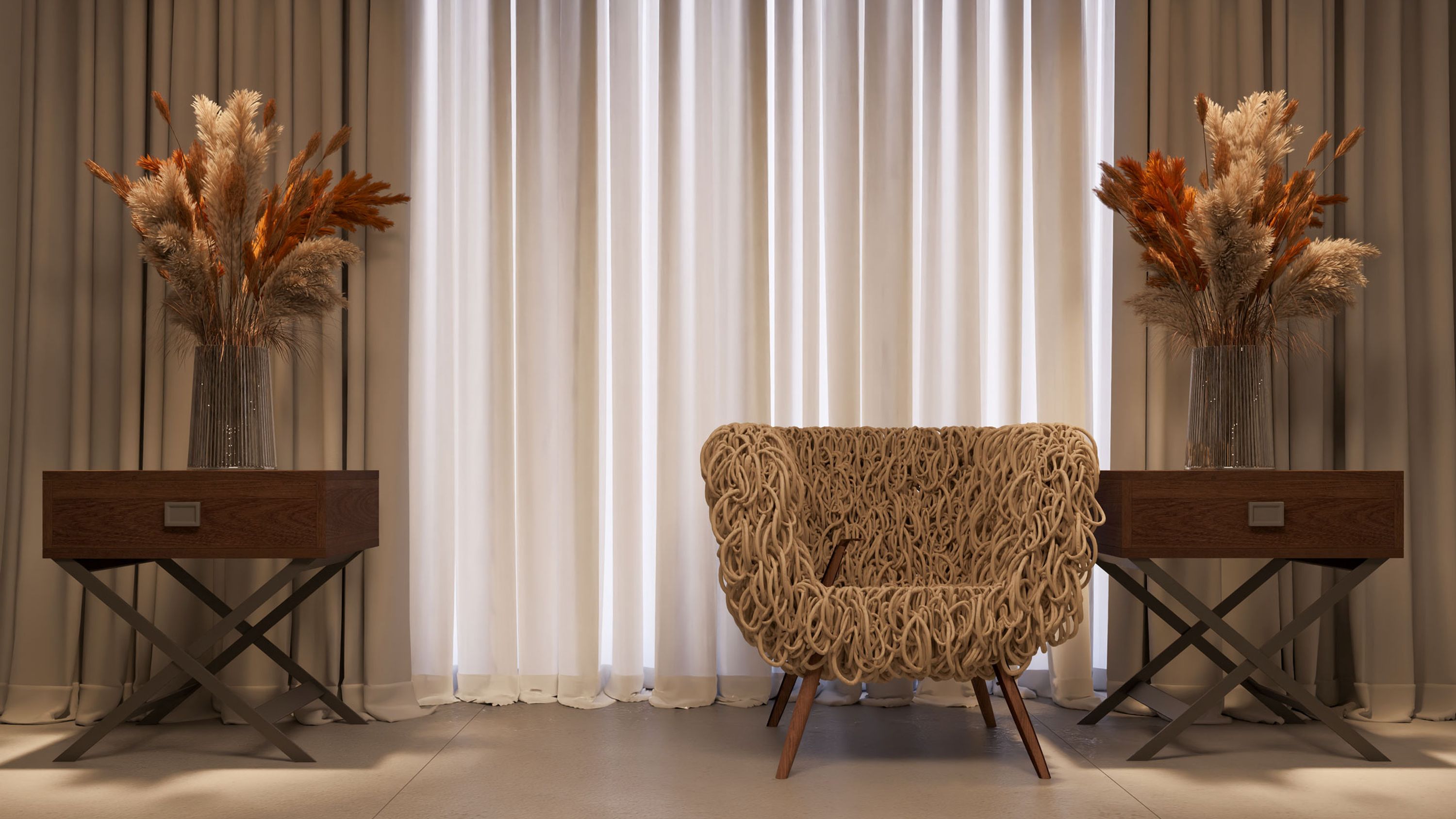
Lumioni PBR-materjalide töövoog annab teile täieliku loomingulise vabaduse pindade loomise üle. Saate valida kogust pakutavate tuhandete kvaliteetsete materjalide hulgast, importida oma või isikupärastada valitud tekstuuri kõiki aspekte.
Reaalse maailma valguse vastasmõju ustavalt kopeerides toodavad PBR-materjalid kõige autentsemaid kujuteldavaid renderdusi. Lumioni materjaliteegi ja redaktori sujuva integreerimisega saate keskenduda lihtsalt loomisele ja säästa selle käigus väärtuslikku aega.
Looge hetkega peaaegu käegakatsutavaid tekstuure
Lumioni materjaliredaktoriga saate omadusi kohandades luua täiusliku tekstuuri. Vaatame lähemal 6 lihtsat sammu Lumionis materjalidega töötamiseks.
1. Laadige kohandatud tekstuur
Alustage, klõpsates vahekaarti Material editor ja valides pinna, millele soovite tekstuuri lisada.
Selle sätete avamiseks topeltklõpsake jaotises Standard material ikooni New .
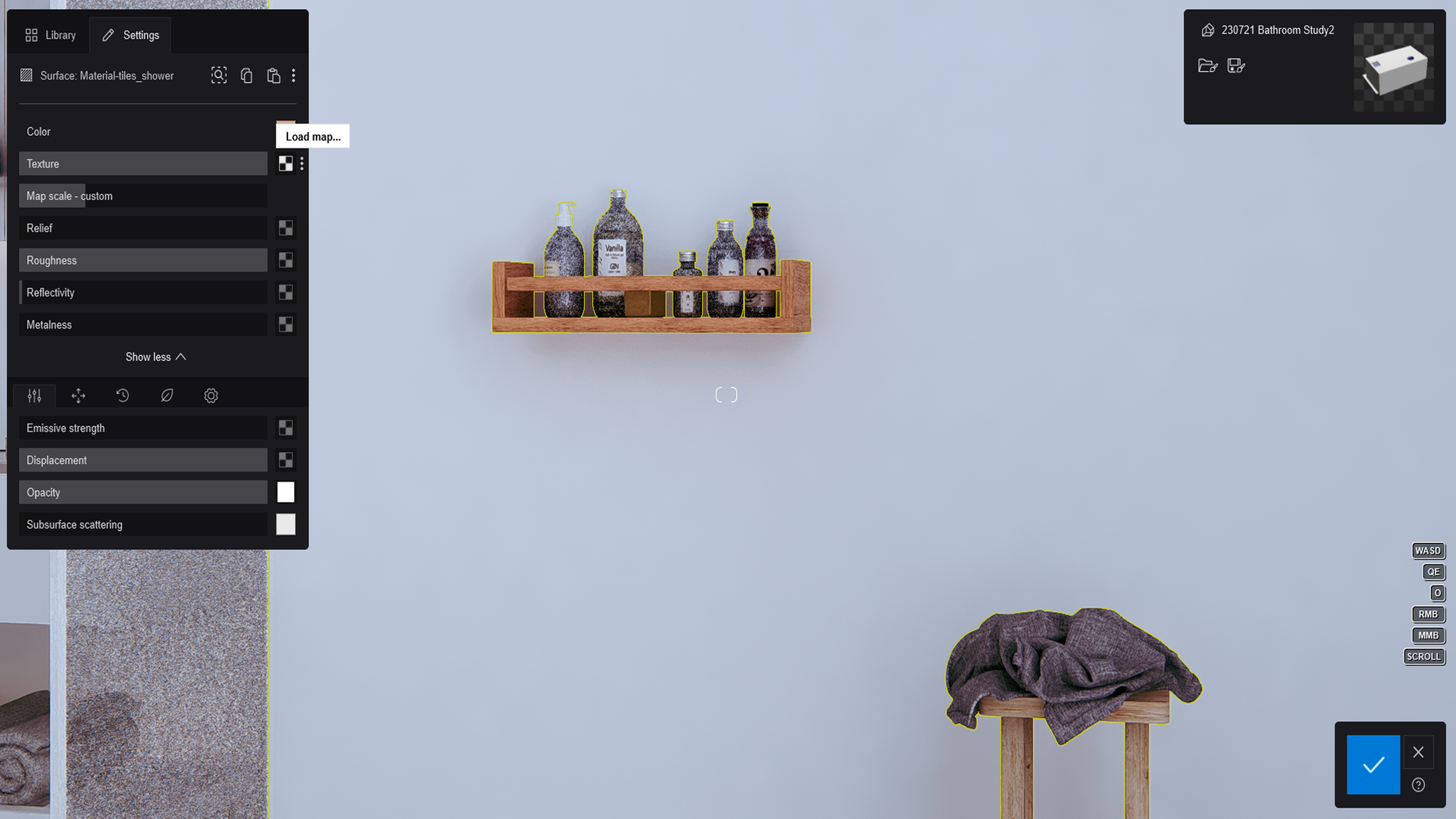
Klõpsake sättest Texture paremal asuvat nuppu Load map ja avage valitud fail.
Kas vajate ideaalset tekstuuri? Siit leiate Lumioni ressursside kogu.
2. Seadke skaala
Map scale liugur on seatud meetritele reaalmaailma koordinaatides. Selle määramine väärtusele 1 tähendab, et tekstuuri suurus on tegelikus elus samaväärne 1 meetriga.
Need väärtused on globaalsed, mis muudab tekstuuride õige suuruse määramise ilma igasuguste oletusteta palju lihtsamaks.
3. Lisa pinnamood
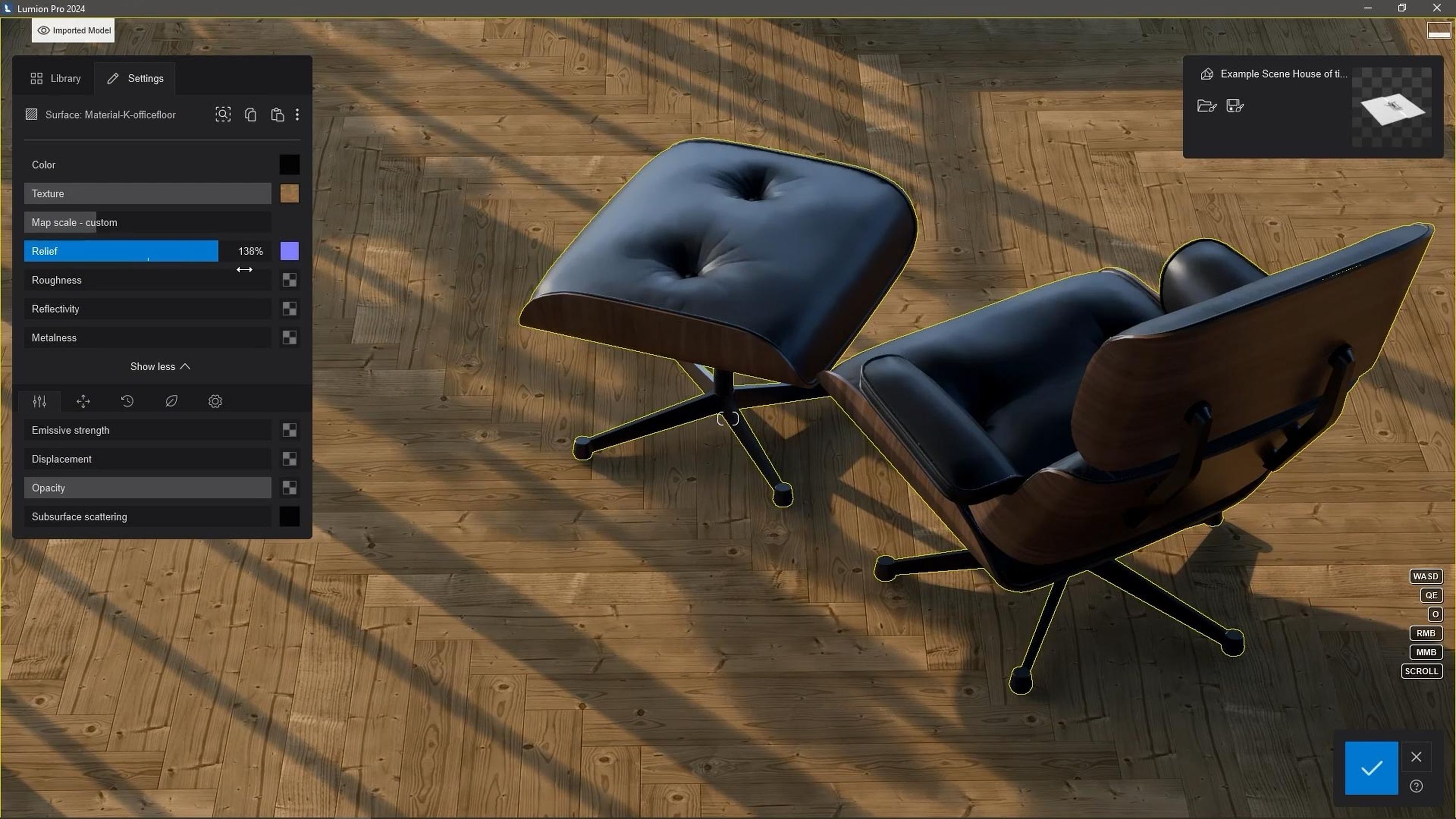
Relief kontrollib materjali pinnal esinevaid konarusi. Tekstuuri reljeefsuse määramiseks laadige lihtsalt normal map ja reguleerige liugurit.
Relief reageerib valgusega iga pinna ainulaadsetele omadustele nii, nagu see loomulikult toimiks, luues sügavuse ja realistlikkuse.
4. Reguleerige karedust ja peegeldust
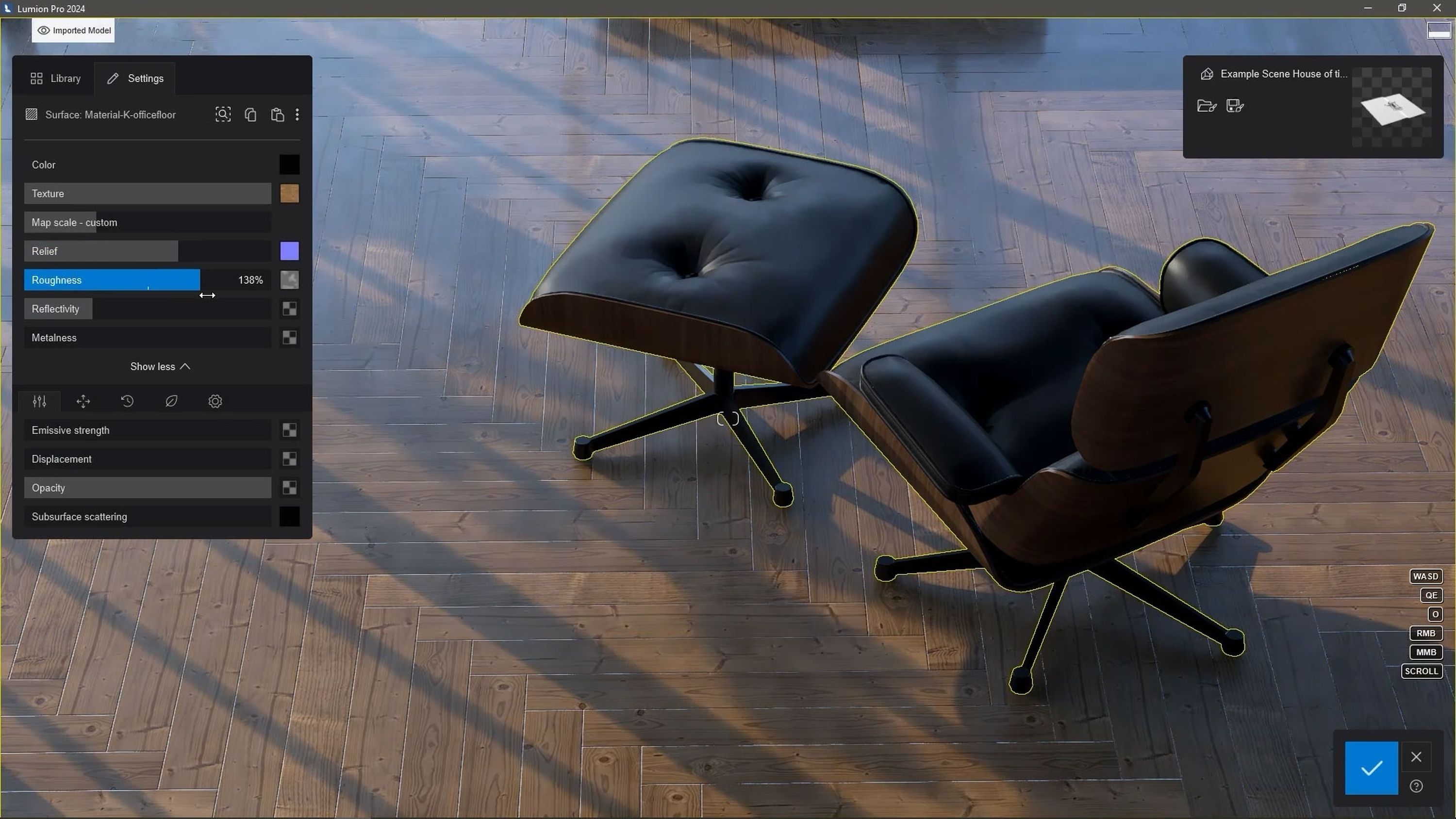
Karedus ja peegelduvus on kaks kõige olulisemat omadust, mida saame oma materjalidele lisada. Nende kahe omaduse viimistlemine lisab pinnale väga vajaliku iseloomu ja eemaldab CGI puhta täiuslikkuse. Võtame näiteks puitmööbli – sellesse koguneb aastatega kulumisi ja kriime, millest saab selle lahutamatu osa. Need nüansid aitavad tagada, et renderdus on võimalikult autentne ja võrreldav.
Liuguriga Roughness saate hõlpsalt juhtida, kui kare või sile tekstuur välja näeb. Kõik, mida pead tegema, on lae Roughness map ja seejärel pane liugur soovitud punkti. Kui teil on Gloss map, töötab ka see – lihtsalt pöörake see ümber, klõpsates laadimisikooni kõrval olevat kolme punkti.
Reflectivity liugur juhib seda, kus materjali peegeldused on tugevamad. Soovitud täpse välimuse saavutamiseks kasutage Reflectivity mapi ja liugurit.
5. Kaasa ilmastikuolud
Material editor paneeli allosas näete valikut Weathering. Weathering strength liugur lisab teie materjalidele vananemis- ja ilmastikumõjusid, mustust, kulunud servi, sammalt ja roostet. Need elemendid aitavad luua ühenduse imporditud 3D-mudeli ja Lumionis loodud digitaalse maailma vahel. Isegi kõige peenemal ilmastikumõjul võib olla renderduse realistlikkusele märgatav mõju.
Alustuseks valige kasutatavale materjalile sobiv Weathering type, seejärel reguleerige liugurit vastavalt.
Lumionis näidatud type on vaid juhised iga pinna kõige täpsema ilmastikunähtuse saamiseks; neid saab tegelikult kasutada nii, nagu sulle meeldib. Plastic weathering type toimib seintel ja põrandatel päikese poolt kahjustatud efekti saavutamiseks. Metallic weathering types sobivad kõrbe- või mustakeskkonda, kusjuures rooste jäljendab tolmu või mustust. Ja stone weathering jäljendab tõhusalt betooni poorseid kahjustusi.
6. Ümarda servasid
3D-maailmas on vaikimisi täiuslikud servad. Kuid reaalses maailmas sellist asja pole.
Vaadake mis tahes objekti ja kontrollige selle servi. Märkate, et mingil määral on neil kumerus. Isegi kõige teravama tera serv on teatud määral ümardatud.
Kuna enamik 3D-modelleerimistarkvarasid ei loo automaatselt ümaraid servi, on Lumionile oluline lisada pindadele veidi pehmust.
Klõpsates vahekaardil Settings paremal pool Weatheringi, siis näete Soften edges liugurit. Proovimiseks lihtsalt reguleerige liugurit – üldiseks kasutamiseks on soovitatav kasutada madalat väärtust. Kasutades seda koos puidu või kiviga, saab rakendada suuremat raadiust.
Elutruud poolläbipaistvad materjalid
Elutruud poolläbipaistvad kangad ja materjalid toovad renderdusse kohese sügavuse ja iseloomu. Simuleerides täpselt, kuidas valgus nendega suhtleb, muutuvad stseenid veelgi kaasahaaravamaks ja kutsuvamaks.
Lumioni materjaliredaktor võimaldab teil muuta, kui palju valgust teie valitud materjali läbib, kasutades Opacity ja Subsurface scattering liugureid.
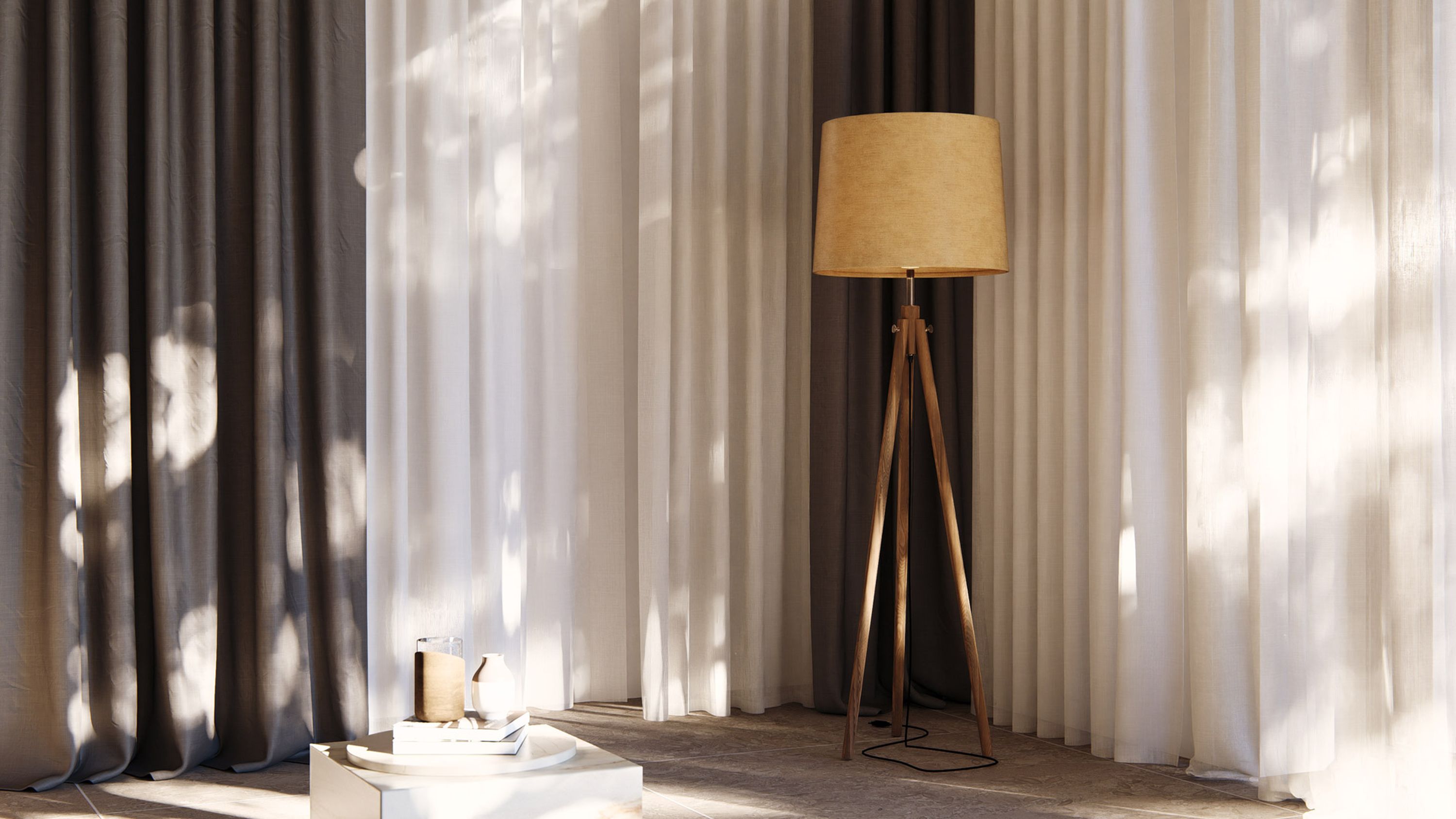
Suurendades Subsurface scattering väärtust ja vähendades opacity väärtus, saate saavutada hüpnotiseerivaid efekte, nagu valguse läbivalgumine läbi poolläbipaistvate kardinate.
Klaas, mis peegeldab tegelikkust
Klaas on teine materjal, mis korralikult tehes muudab esitluse tõeliselt säravaks. Klaasi võimalikult realistlikuks muutmiseks materjalide redaktoris on mitmeid viise, sealhulgas moonutused, neeldumine ja värvisätted, mis tekitavad ka värvilisi varje!
Fully ray-traced glass lüliti on eriti kasulik keerukamate klaasobjektide puhul. Kui see on aktiveeritud, tunduvad klaasesemed puudutamiseks piisavalt tõelised ning õigetes kohtades on loomulikud varjud ja peegeldused.
Kas tegite jagamist väärt materjali?
Näidake oma loomingut, jagades seda Lumion Community keskkonnas! Teise võimalusena võite tähelepanu köita, märgistades Lumioni sotsiaalmeedias – kasutage hashtag’i #madewithlumion.
Kui teil ei ole Lumioni, pidage meeles, et saate kohe tasuta 14-päevase prooviperioodi ning katsetada materjalide loomist ja palju muud.
Küsi prooviversiooni meie müügispetsialistilt:
terje.korberg@arucad.ee