
Kuidas luua Lumionis renderdusi, mis näevad välja nagu fotod?
Fotorealism on arhitektuurse renderdamise üldine eesmärk – luua nii veenvaid renderdusi, mida võiks fotodega segi ajada. Kuid selle realismitaseme saavutamine sõltub mõne võtmetehnika valdamisest, sealhulgas loomulikust valgustusest, käegakatsutavatest materjalidest ja pilkupüüdvatest kompositsioonidest.
Selles postituses näitame olulisi elemente koos teiste peamiste soovitustega, mis aitavad teil renderduse ja tegelikkuse vahelist piiri edukalt hägustada.
Kui soovite teada saada, kuidas see ikoonilise Kaufmanni maja fotorealistlik replikatsioon loodi, lugege intervjuud visualiseerimiskunstniku Carlos Rodrigueziga ja seejärel vaadake nippe.
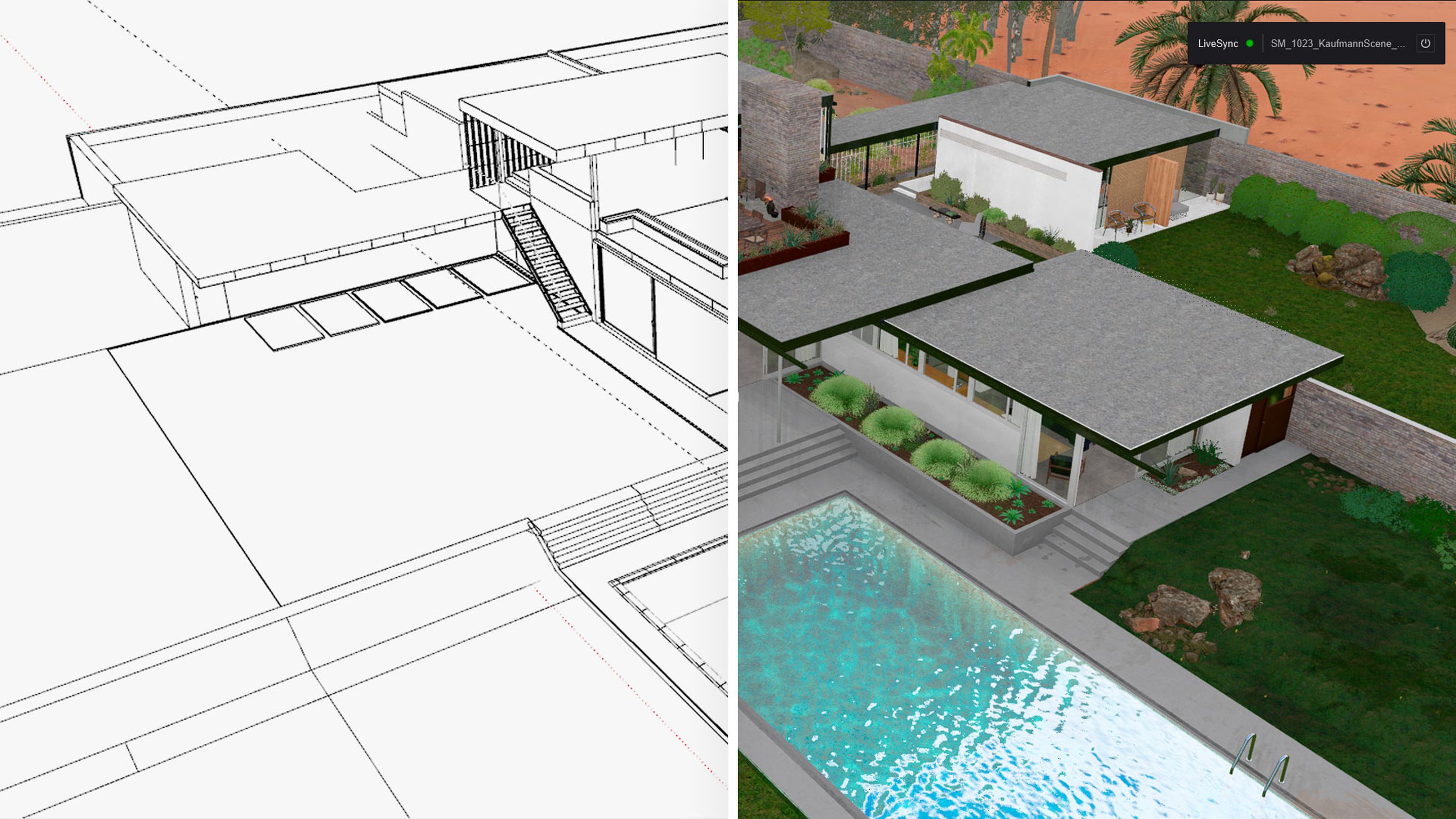
1. Muutke oma mudel võimalikult üksikasjalikuks
Mida üksikasjalikum on teie mudel, seda realistlikum on teie renderdatud pilt. Ärge unustage oma mudelit pidevalt kohandada, et tagada Lumionis parimad võimalikud tulemused.
Selle protsessi sujuvamaks muutmiseks looge reaalajas ühendus oma CAD-tarkvaraga Lumion LiveSync abil. Siis saate kõrvuti modelleerida CAD-tarkvaras ja eelvaadet näha Lumionis . Tehke oma mudelis kiiresti muudatusi ja katsetage disainiideid mis tahes etapis, nähes samal ajal mõju reaalajas.
2. Detailsed pinnad PBR materjalidega
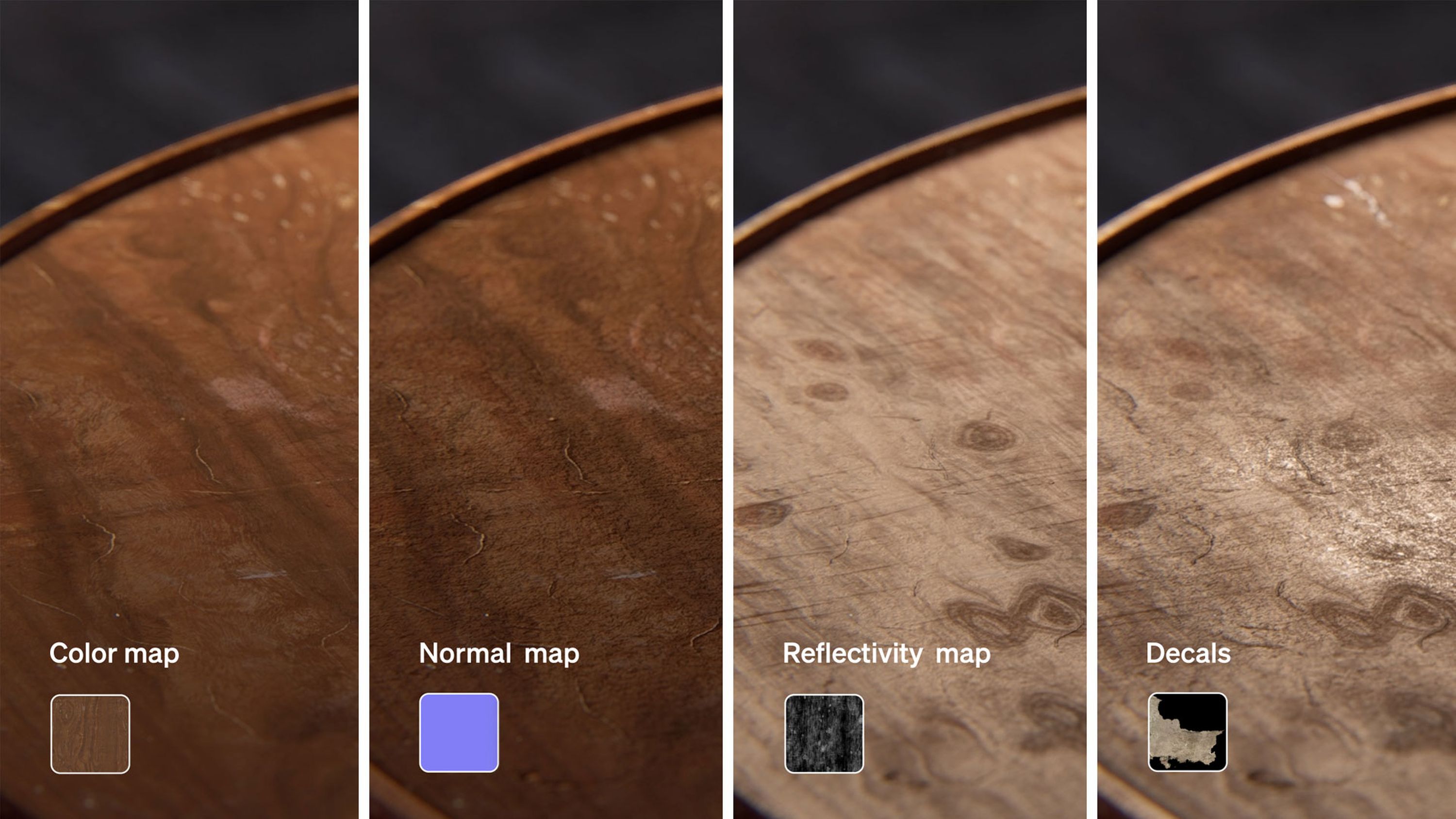
Realistlikud tekstuurid on fotorealistlike piltide saavutamise salajane koostisosa. Lumioni PBR-materjalid on siin hindamatu väärtusega, kuna need jäljendavad valguse ja tegelike pindadega suhtlemist.
Materjaliredaktor võimaldab teil muuta ka oma puidu, kivi või tekstiili kõik omadusei, et saaksite lisada elutruu ilmastikumõju, karedust, peegelduvust ja palju muud. Kui kombineerida need ray tracing efektiga – mille juurde tuleme veidi hiljem – paistavad teie tekstuuride omadused veelgi elutruumad.
Täiendavate soovituste saamiseks materjalide ja redaktori kasutamise kohta vaadake siit.
3. Muutke oma kompositsioon kihiliseks
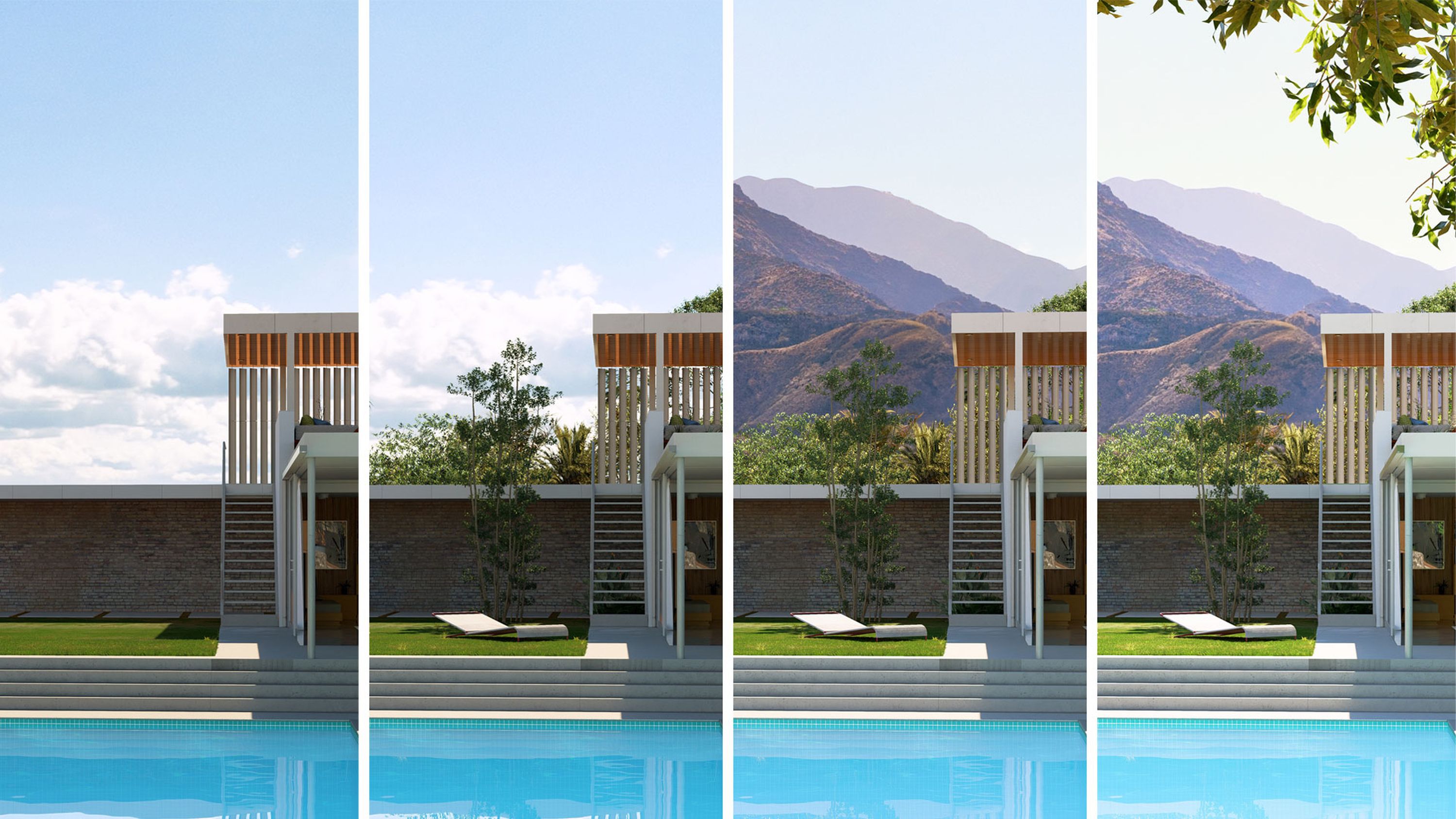
Igal fotol, mida näete, on esiplaan, kesktpunkt ja taust – või vähemalt kaks kolmest. Need kihid ei ole ainult kompositsioonielemendid, vaid on olulised sügavuse ja ruumiliste suhete edastamiseks renderdustes.
Sel viisil oma stseeni struktureerides loote vaataja jaoks visuaalse teekonna, mis juhib tema pilgu esiplaani alguspunktist, keskpunkti detailide kaudu ja lõpuks avardavale taustale, avardades tema vaatenurka ja süüvides neid täielikult ruumis.
Stseeni loomisel neid erinevaid kihte silmas pidades saate luua ühtsemaid ja dünaamilisemaid renderdusi, mis tõmbavad vaataja endasse ja suurendavad üldist mõju.
4. Valgustingimuste taasloomine
Renderduse sobitamiseks olemasoleva fotoga peavad valgus- ja ilmastikutingimused olema täpselt samad. Päikeseuuringute efekt võib sellele kaasa aidata, simuleerides konkreetsel päeval või kellaajal konkreetse maailmaosa valgustingimusi. Leidke +FX alt photo mode , lülitage see sisse ja seejärel kohandage seadeid vastavalt.
Kui algne foto tehti juulikuu päikesepaistelisel hommikul, sisestage need andmed, et luua oma renderdustele sama keskkond.
5. Saavutage fotorealismi ray tracing effekti abil
Üks võimsamaid vahendeid fotorealismi saavutamiseks on ray tracing effect. Valguse loomulikku käitumist täpselt simuleerides loob see hämmastavalt realistliku valgustuse, peegelduse ja varjudega stseeni.
Lumionis leiate selle +FX nupu alt. Stseenide realistlikkuse suurendamiseks lülitage see lihtsalt sisse. Lumioni uusimas versioonis näete ka selle mõju oma kujundustele reaalajas, mistõttu ei pea te eelvaadete laadimist ootama. Kui kavatsete kasutada ray tracing effekti kõikidel oma fotodel või videodel, saate selle lisada oma kohandatud (custom)FX-valikusse ja seda rakendatakse igale võttele.
6. Valige õige kompositsioon
Erinevalt videotest annavad pildid teile oma loo jutustamiseks vaid ühe kaadri. Sellepärast on paigutus ülioluline. Kui loote olemasoleva foto uuesti, on oluline püüda saada kompositsioon võimalikult originaalilähedaseks.
Siin aitab teid fotorežiimi eelvaate aknas kuvatav ruudustik – kujunduse teatud elementide joondamine selles võib luua tasakaalustatud kompositsiooni. Kolmandiku reegelit on mugav järgida, see aitab juhtida vaataja pilku teie eelistatud fookuspunktidele.
Siin võib abiks olla ka 2-punktiline perspektiiviefekt, mis aitab vertikaalsetel joontel sirgelt paista ja eemaldab kõik moonutused. Kui see on lubatud, saate liugurit reguleerida, et muuta efekti rakendamist.
Kui see kõik on paigas, saate valida eelistatud kuvasuhte, klõpsates eelvaate akna paremas alanurgas oleval rippmenüü noolel. Kuvasuhe aitab kohandada pilte erinevatele meediaplatvormidele. Valige viie eelmääratletud režiimi hulgast – 16:9, 1:1, 3:2, 4:5 või 1,91:1 – või liikuge portree- ja horisontaalrežiimi vahel, vajutades menüü kõrval olevat ikooni.
7. Suunake vaataja tähelepanu
Muud seaded, mis võimaldavad vaatajale nähtuga hõlpsasti kohaneda, hõlmavad fookuskaugust ja kaamera kõrgust.
Fookuskauguse reguleerimine Lumionis võimaldab teil kontrollida, kui suur osa stseenist on nähtav ja kuidas kujutatakse objektide vahelisi ruumisuhteid. Fookuskauguse liuguri leiate fotorežiimis eelvaate akna alt. Arhitektuurse disaini tõhusaks jäädvustamiseks selle kontekstis on soovitatav vahemik 24–35 mm.
Kaamera kõrguse osas soovitatakse tavaliselt silmade kõrgust, et jäljendada inimsilmaga nähtavaid vaateid. See vahemik on tavaliselt kuskil 1,5–1,8 m. Sobiva kõrguse saate määrata eelvaateakna.
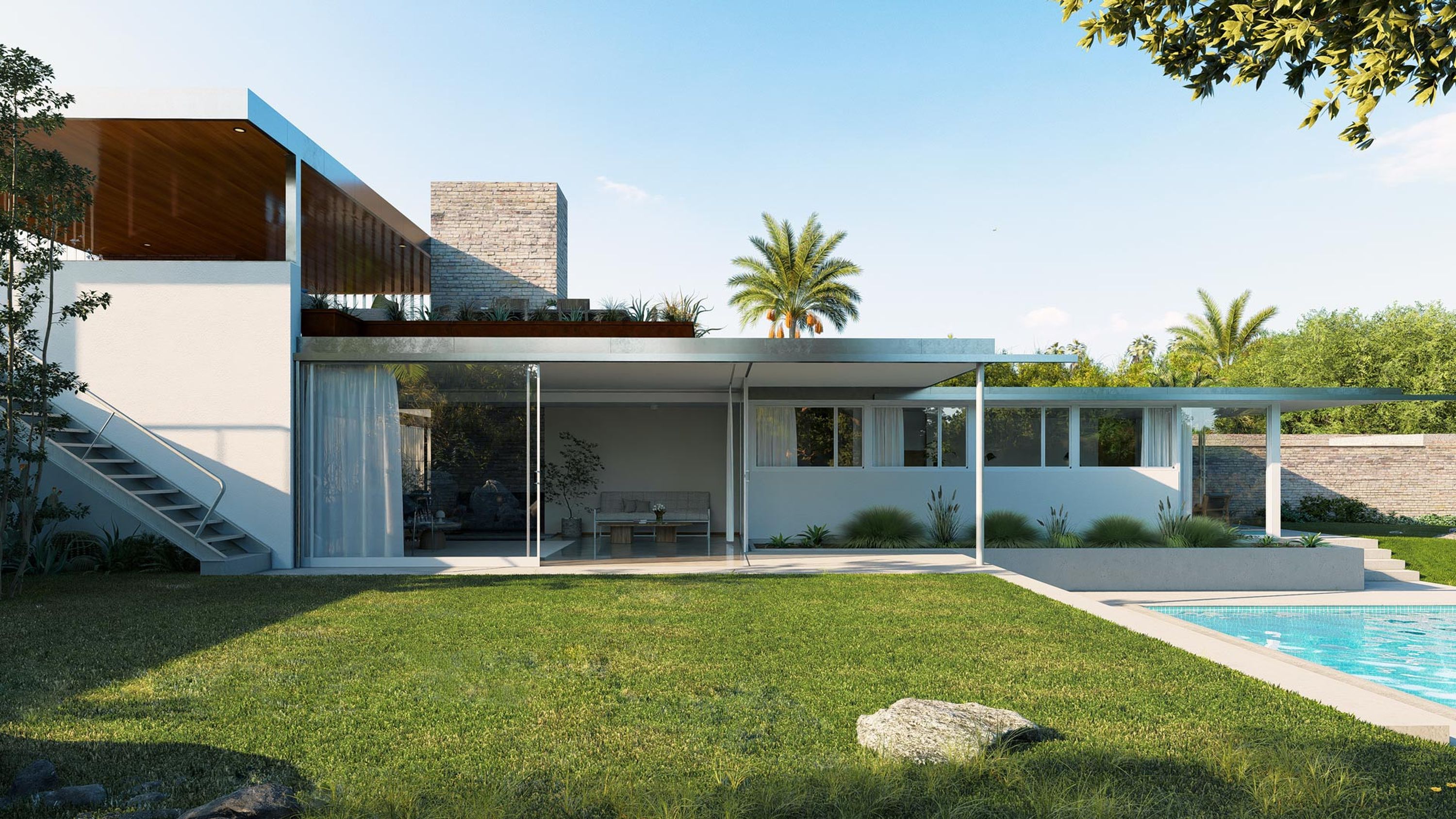
Lumion on mugav ja võimab kiiresti ning väheste kasutaja pingutuste abil renderdada efektseid ilupilte, videoid ja 360 panoraame.
Lisainformatsiooni või prooviversiooni küsige meie konsultandilt:
Terje Korberg
e-mail: terje.korberg@arucad.ee tel: +372 6302327